「ファーストビューって、サイトのどの部分を指すの?」
「成果につながるファーストビューの作り方を知りたい⋯」
Webサイトにアクセスしたとき、スクロールせずに最初に見える範囲をファーストビューと呼びます。
ユーザーはページを開いた瞬間に、読む価値があるか、信頼できそうか、自分に関係がありそうかを直感的に判断します。
そのため、ファーストビューのデザインやキャッチコピーが曖昧なままだと、どれだけよい商品やサービスを扱っていても、内容を見てもらう前に離脱されるおそれがあります。
この記事では、ファーストビューとは何かという基礎から、成果につながるデザインのポイント、PC/スマホ別の推奨サイズ、改善手順までをわかりやすく解説します。
ファーストビュー(Above the fold)の定義と重要性
ファーストビューは、Webサイトの第一印象を決める重要な領域です。

POINT①スクロールなしで見えるサイトの顔
ファーストビューとは、ユーザーがWebサイトにアクセスしたとき、スクロールせずに表示される最初の領域を指します。
英語圏では、新聞の折り目より上にある目立つ領域になぞらえて、Above the fold(アバブ・ザ・フォールド)とも呼ばれます。
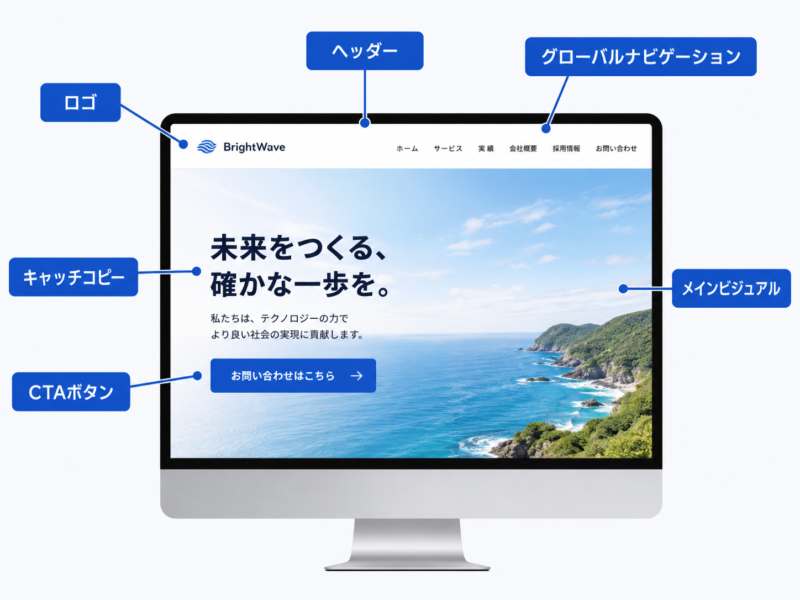
一般的には、ヘッダー、ロゴ、グローバルナビゲーション、メインビジュアル、キャッチコピー、CTAボタンなどで構成されます。
POINT②ユーザーは3秒でサイトの価値を判断する
ファーストビューでは、ユーザーに「自分に関係があるページだ」と直感的に感じてもらう必要があります。
Webページの第一印象は非常に短い時間で決まり、数秒のうちに読み進めるか離脱するかが判断されます。
内容が伝わらない、好みに合わない、信頼しづらいと感じられると、その後にどれだけ有益な情報を載せても読まれません…
最初の数秒で価値が伝わらないファーストビューは、売上や問い合わせの機会損失につながります。
POINT③高い離脱率を防ぐLPO(ランディングページ最適化)の要
LPO(ランディングページ最適化)において、ファーストビューの改善は優先度の高い施策です。
LPではファーストビューだけで多くのユーザーが離脱し、コーポレートサイトでも最初の印象次第で回遊率が大きく変わります。
流入したユーザーを問い合わせ、資料請求、購入、応募などのコンバージョンへ導く設計は、最初の画面から始まっています。
直帰率が下がれば、サービス紹介、実績、料金、よくある質問などのページ内情報を見てもらえる確率も上がります。
ファーストビューに必要な4つの基本構成要素
構成要素①興味を惹きつけるキャッチコピー
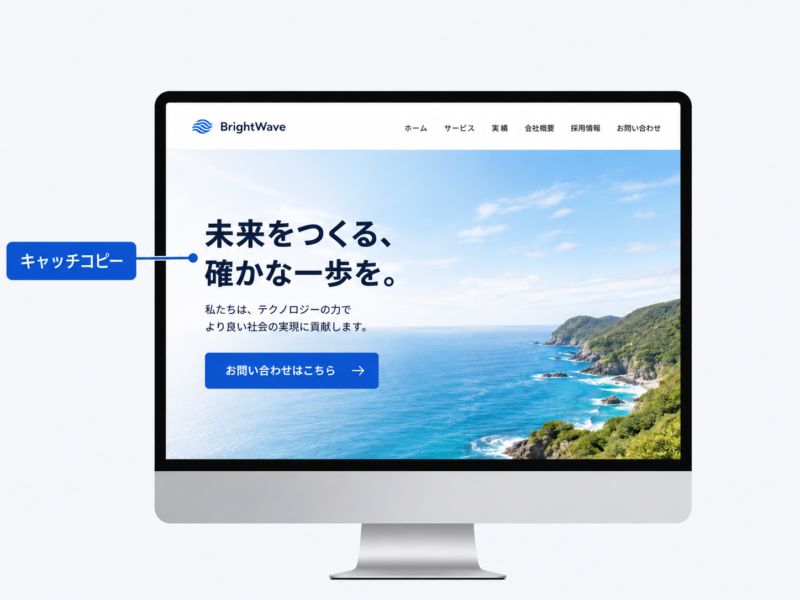
キャッチコピーは、ユーザーに「このページを読む理由」を一瞬で伝えるための要素です。ただ目立つ言葉を置くのではなく、共感、ベネフィット、実績の3つを意識して組み立てると、ユーザーの自分ごと化を促しやすくなります。
たとえば企業目線で「高品質なサービスを展開」と伝えるより、「問い合わせにつながるサイトへ改善」と示すほうが、読者の利益が伝わります。
1行の文字数は短く抑え、スマホでも視線が止まらずに読める長さへ整えましょう。
検索キーワードや広告文と近い言葉を入れると、ユーザーが探していた情報との一致感も生まれます。
構成要素②ベネフィットを直感的に伝えるメインビジュアル
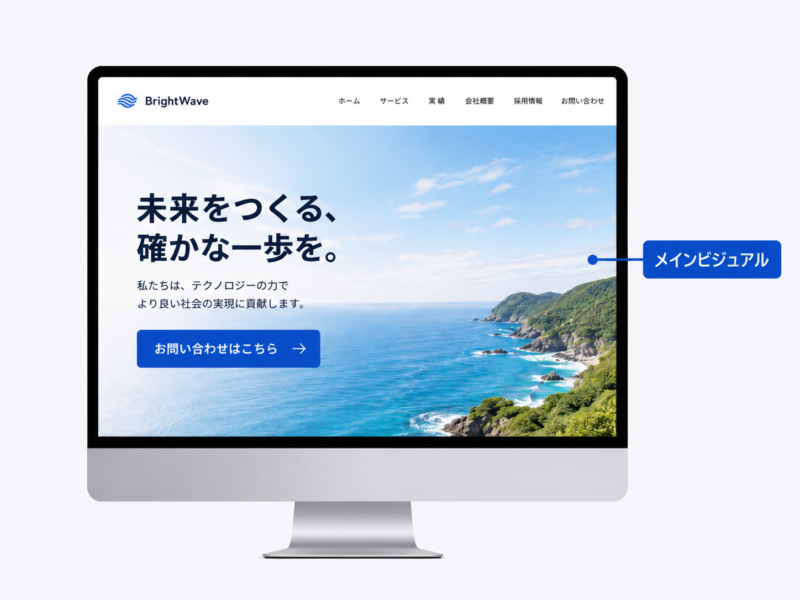
メインビジュアルには、サービスを利用した後の状態やブランドの世界観を直感的に伝える役割があります。
文字だけでは伝わりにくい雰囲気、規模感、専門性、利用シーンを短時間で印象づけられるため、ファーストビューの成果を左右します。
人の表情を見せれば親しみやすさ、現場写真を見せれば実在性、制作実績を見せれば技術力を訴求しやすくなります。
動画やアニメーションを使う場合は、情報量を増やせる一方で、読み込み速度への配慮が必要です。
ターゲットが求めるイメージとズレた素材を使うと、一瞬で「自分向けではない」と判断されるおそれがあります。
構成要素③次の行動を促すCTAボタン(行動喚起)
CTA(Call To Action)は、問い合わせ、購入、資料請求、無料相談など、ユーザーの次の行動を促すボタンです。
ファーストビュー内にCTAを置くと、すでに行動意欲の高いユーザーを逃しにくくなります。
ボタンは背景やほかの要素と明確に差をつけ、色、余白、立体感、文言で視認性を高めます。
「申し込む」だけでは心理的な負担が大きい場合は、「無料で相談する」「資料を見てみる」など、クリックしやすい表現へ変えるのも有効です。
CTAが複数あると迷いが生まれるため、最初に促したい行動は1つに絞ると導線が明確になります。
構成要素④信頼性を担保する権威性(数字/実績)の提示
数字や実績は、ユーザーが「ここに依頼して大丈夫か」を判断するための信頼材料になります。
たとえば「導入社数」「顧客満足度」「支援実績」「受賞歴」「継続率」などをファーストビュー内に配置すると、比較検討中のユーザーに伝わりやすくなります。
導入企業のロゴやメディア掲載実績を並べると、社会的な信頼性も補強されます。
ただし、数字だけを大きく見せると誇張に見える場合があるため、調査時期、調査主体、対象範囲などを小さく添えると自然です。
【デバイス別】ファーストビューの推奨サイズと高さ
ファーストビューは、ユーザーが使う端末によって見え方が大きく変わります。
PC、スマホ、タブレットそれぞれの基準を押さえ、重要な情報が画面外へ流れないよう設計しましょう。
| デバイス | 想定幅 | 高さの目安 | 設計のポイント |
|---|---|---|---|
| PC | 1000px/1200px前後 | 550px/700px前後 | 中央に重要要素を配置し、余白を確保する |
| スマホ | 360px/393px前後 | 600px/650px前後 | コピーとCTAを上部に寄せ、縦長画面に合わせる |
| タブレット | 768px前後 | 1024px前後 | 縦向き/横向きの両方で崩れを確認する |
①パソコン(PC)での推奨サイズと表示の注意点
PCのファーストビューは、幅1000pxから1200px、高さ550pxから700px前後を目安に設計します。
主流の画面サイズには1920×1080pxや1536×864pxなどがありますが、ブラウザのタブやアドレスバーを含めると実際に見える高さは狭くなります。
そのため、キャッチコピー、CTA、実績などの重要要素は、やや上側から中央付近にまとめると見切れを防ぎやすくなります。
左右いっぱいに情報を置くと、大型モニターでは間延びし、小さい画面では窮屈に見えるため、中央寄せのコンテンツ幅を意識しましょう。
Retinaなどの高解像度ディスプレイでは画像がぼやけやすいため、表示サイズの2倍程度の画像素材を用意すると見栄えが安定します。
②スマートフォン(スマホ)での推奨サイズと縦長画面への対応
スマホでは、幅360pxから393px、高さ600pxから650px前後を安全な表示範囲として考えます。
スマホはPCよりも縦長で、ブラウザのアドレスバーや下部メニューによって実際の表示領域が変わります。
ファーストビュー内にすべてを詰め込むより、キャッチコピー、ベネフィット、CTAの順番が自然に伝わるシングルカラム設計が向いています。
PC用の横長画像をそのまま縮小すると、人物や文字が小さくなり、伝えたい内容が見えづらくなります。
スマホ専用の縦長画像やトリミングを用意し、小さな画面でもCTAが埋もれない配置を確認しましょう。
③タブレットや高解像度ディスプレイを考慮した設計
タブレットでは、縦向きと横向きの両方でファーストビューが崩れないかを確認します。
iPadなどのタブレットは、スマホより広く、PCより狭い中間的な環境で閲覧されます。
横向きではPCに近い見え方になり、縦向きではスマホに近い見え方になるため、レスポンシブデザインで余白と文字サイズを自動調整する設計が必要です。
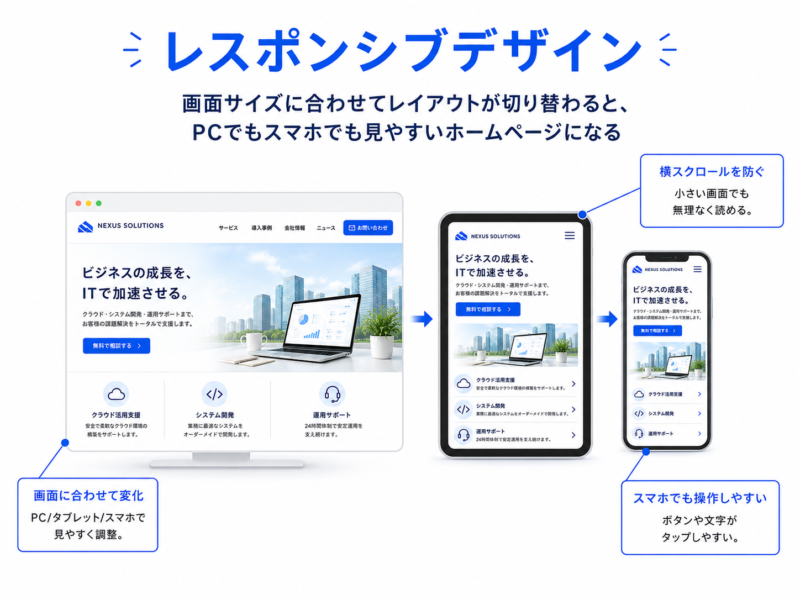
ロゴやアイコンはSVG形式を使うと、高解像度環境でも輪郭がシャープに見えます。
複数端末で確認するときは、見た目だけでなく、3秒で内容が理解できるかという本質を基準にしましょう。
成果を最大化するファーストビューのデザインテクニック
①Zの法則/Fの法則を活用した視線誘導
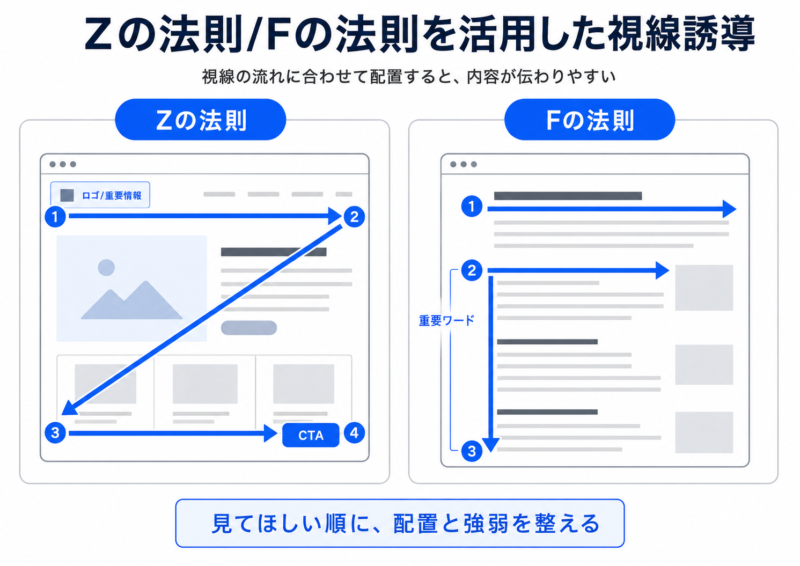
ファーストビューでは、ユーザーの視線の流れに合わせて情報を配置すると、内容が伝わりやすくなります。
Zの法則では、視線が左上から右上、左下、右下へ動くとされます。そのため、左上にロゴや重要なメッセージ、右下付近にCTAを置くと、自然な流れで行動へ誘導しやすくなります。
テキスト量が多いページでは、Fの法則を意識し、左側の縦ラインに沿って重要ワードを配置する考え方もあります。
視線を遮る装飾を減らし、見てほしい順番が自然に伝わる強弱をつけましょう。
②スクロールを促す続きの予感(矢印/見切れ)
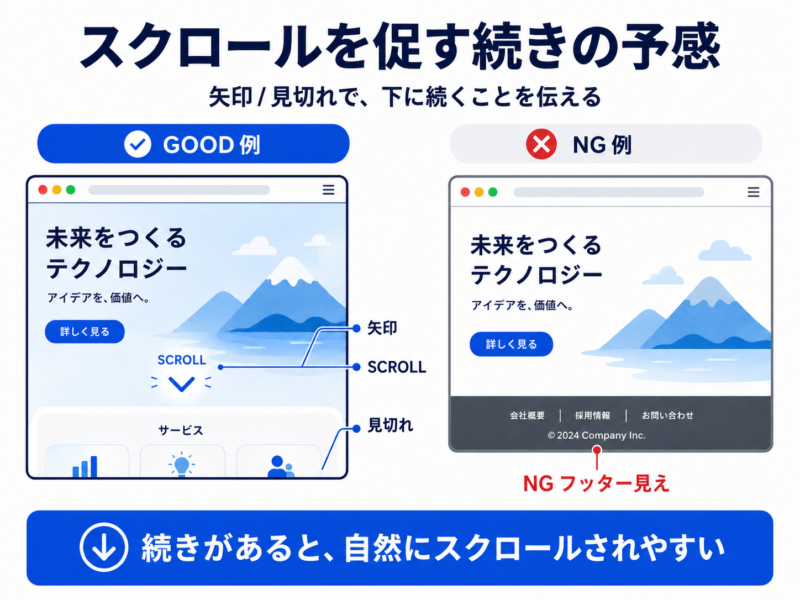
ファーストビューでは、下に続きがあることを視覚的に伝える工夫も重要。最初の画面だけで完結して見えると、ユーザーはそこで情報が終わったと誤解する場合があります。
下向きの矢印、SCROLLの文字、縦線、控えめなアニメーションなどを入れると、次のセクションへ進む動機が生まれます。
あえて次のコンテンツの一部を画面下部に見切らせる設計も、続きを読みたくなるきっかけになります。
ファーストビュー下部に太い横線やフッターのような見た目を置くと、ページが終わったように見えるため注意が必要ですね。
③動画やアニメーションを活用して情報量を増やす
動画やアニメーションを使うと、写真や文章だけでは伝わりにくい雰囲気や使い方を、短い時間でイメージしてもらいやすくなります。
背景動画を使えば、ブランドの世界観、現場の臨場感、サービス利用後の変化を直感的に示せます。
音が出ない環境でも内容がわかるよう、テロップや大きめの文字を入れると親切です。
ただし、動画ファイルが重いと表示速度を下げ、離脱やSEO評価の低下につながるおそれがあります。
ループ動画であれば短く軽量にし、読み込み前に表示するポスター画像も設定しておきましょう。
④情報を詰め込みすぎない引き算のレイアウト
ファーストビューでは、伝える情報を増やすより、最初に伝えるべき内容を絞ることも重要。商品特徴、実績、キャンペーン、料金、導入事例を一度に見せようとすると、ユーザーは何を見ればよいかわからなくなります。
余白をしっかり取ると、キャッチコピーやCTAの存在感が増し、画面全体も読みやすくなります。
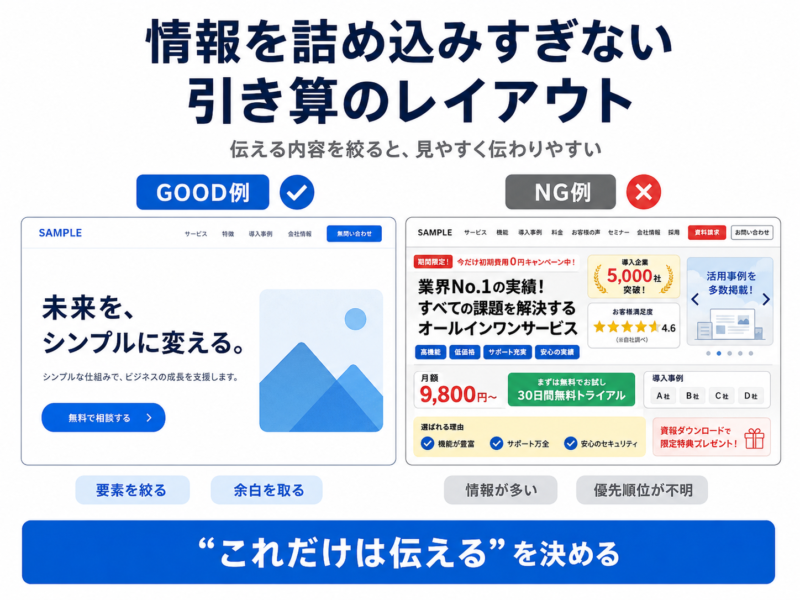
「これだけは伝える」という優先順位を決めてからデザインへ落とし込むと、迷いのないファーストビューに仕上がります。
⑤色の心理効果を活かして第一印象を設計する
ファーストビューの色は、ユーザーがブランドに抱く第一印象を大きく左右します。
信頼感を打ち出したいBtoBサイトなら青、活力や親しみやすさを伝えたいサービスならオレンジ、高級感を見せたいブランドなら黒や金が使われることがあります。
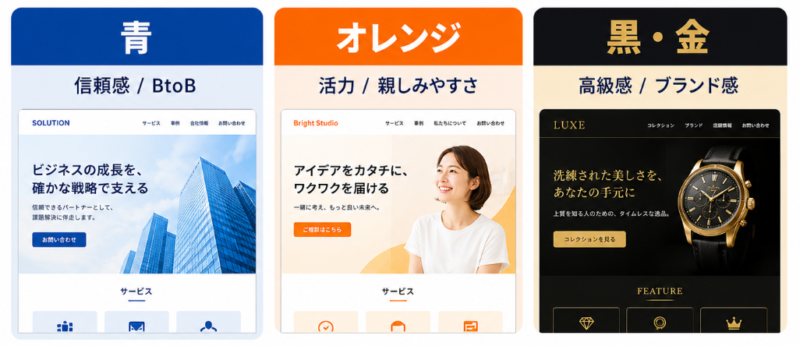
ただし、色の印象は業種、ターゲット、競合との差別化によっても変わります。
重要なのは、好きな色で選ぶのではなく、ユーザーにどのような感情を持ってほしいかから逆算することです。
CTAボタンには背景と差が出る色を使い、自然に目が止まる設計へ整えましょう。
⑥アクセシビリティを意識して誰にでも伝わるFVにする
ファーストビューは、見た目の美しさだけでなく、誰にでも情報が伝わる設計が求められます。
文字と背景のコントラストが弱いと、屋外や小さな画面では読みづらくなります。
画像内に重要な文字を入れすぎると、スクリーンリーダーで内容が伝わりにくく、SEO面でも文脈を理解されづらくなります。
見出しタグやボタンのHTML構造を正しく整えると、検索エンジンにもユーザーにもページの目的が伝わります。
【目的/サイト別】ファーストビューの役割とデザイン事例
ファーストビューに求められる役割は、サイトの目的によって変わります。
同じデザインの型を使い回すのではなく、誰に何を伝え、どの行動へ進めたいのかを明確にしましょう。
コーポレートサイト:事業内容を瞬時に伝える
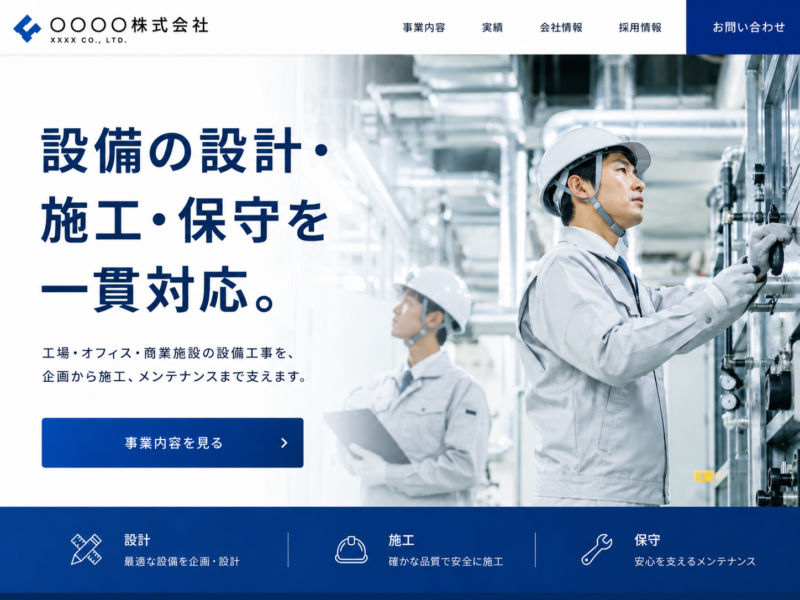
コーポレートサイトのファーストビューでは、「何の会社か」が一目で伝わる設計が基本です。
特に知名度が低い中小企業や創業期の会社では、抽象的なイメージ画像だけでは事業内容が伝わりにくくなります。
工事現場、製品、スタッフ、店舗、オフィスなど、実態がわかる素材を使うと、会社の信頼性や誠実さを示しやすくなります。
一方で、知名度のある企業では、事業内容よりも企業姿勢やブランドメッセージを前面に出す設計も合います。
顧客、取引先、求職者の誰が見ても違和感がないよう、トーン&マナーのバランスを整えましょう。
サービスサイト/LP:ベネフィットと導線を強調する
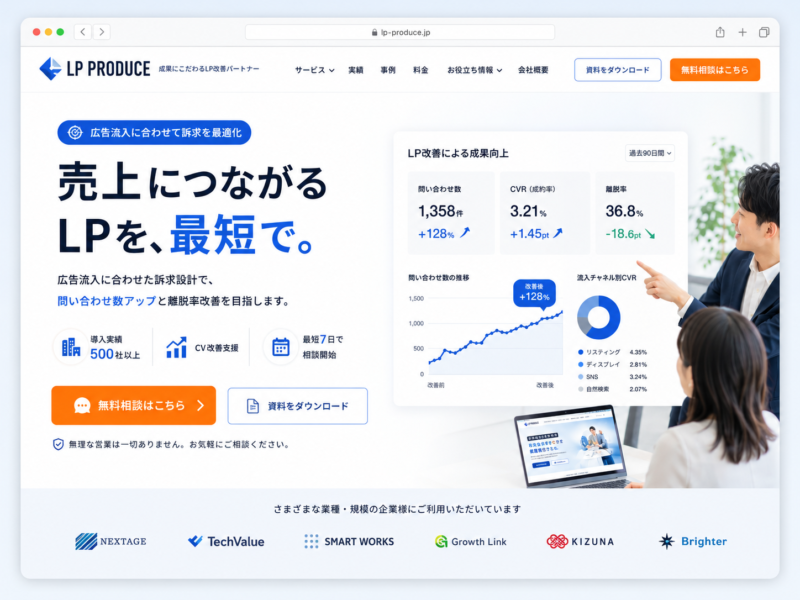
サービスサイトやLPではまず、利用後にどのような未来が得られるかを最優先で伝えます。機能やスペックよりも、悩みの解決、売上向上、作業時間の短縮、応募数の増加など、ユーザーにとっての変化を前面に出しましょう。
資料請求、無料相談、無料お試しなどのCTAは、目立つ位置に置いて迷わず行動へ進める導線にします。
広告や検索キーワードとファーストビューのメッセージがズレると、期待していた内容と違うと感じられて離脱が増えます。
さらに流入元に合わせてコピーや画像を切り替えるパーソナライズができると、「自分のためのページだ」と感じてもらいやすくなりますね。
採用サイト:求職者の共感と熱意を呼び起こす
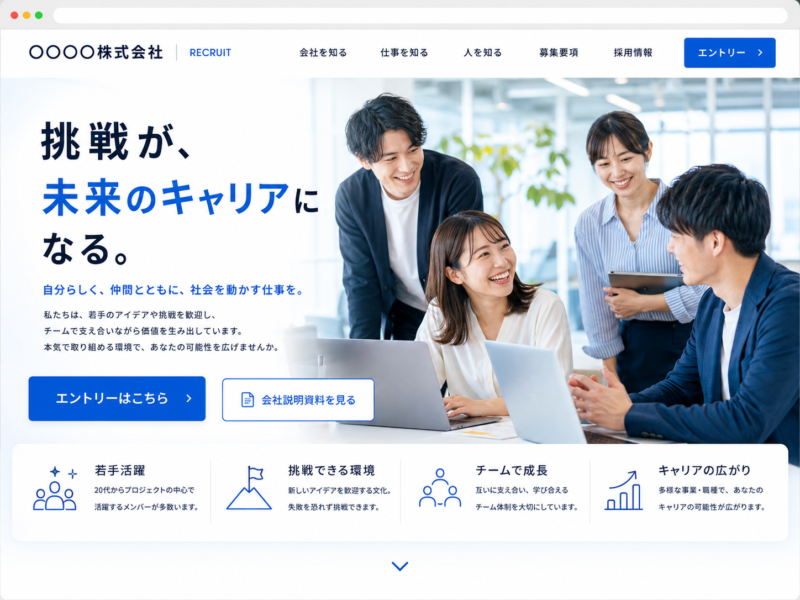
採用サイトのファーストビューでは、求職者が入社後の自分を想像できるメッセージとビジュアルが重要です。
社員の表情、働く現場、チームの雰囲気、挑戦しているプロジェクトを見せると、仕事内容や社風が伝わりやすくなります。
若年層をターゲットにする場合は、スマホでの見やすさ、SNSとの相性、短い言葉で刺さるメッセージを意識しましょう。
応募導線は、興味を持った瞬間に押せる位置へ配置します。
ファーストビュー作成時の注意点と失敗しないためのポイント
ファーストビューは、装飾を増やすほど成果が上がるわけではありません。
POINT①表示速度(サイトスピード)の低下は致命的な離脱を招く
ファーストビューの表示が遅いと、内容を見てもらう前に離脱されるおそれがあります。
高画質な画像、重い動画、複雑なアニメーション、外部スクリプトの読み込みすぎは、表示速度を落とす主な原因です。
ツール「PageSpeed Insights」などで定期的に確認し、画像圧縮、WebP化(ウェッピー)、キャッシュ活用、不要なコードの削除を進めましょう。
「WebP化(ウェッピー)」とは?
WebP(ウェッピー)化とは、JPEGやPNGといった画像データを、Googleが開発した次世代画像フォーマット「WebP(.webp)」へ変換することです。画質をほとんど落とさずにファイルサイズを大幅に軽量化できます。
まずは軽いテキストと重要画像を先に表示し、装飾的な要素を後から読み込むよう設計するのも良いですね。
POINT②広告文や検索キーワードとの整合性(メッセージの一致)
ファーストビューの内容は、広告文や検索結果のタイトルと一致させましょう。たとえば広告で「無料相談」を打ち出しているのに、ファーストビューにその案内が見当たらないと、ユーザーは期待を裏切られたと感じます。
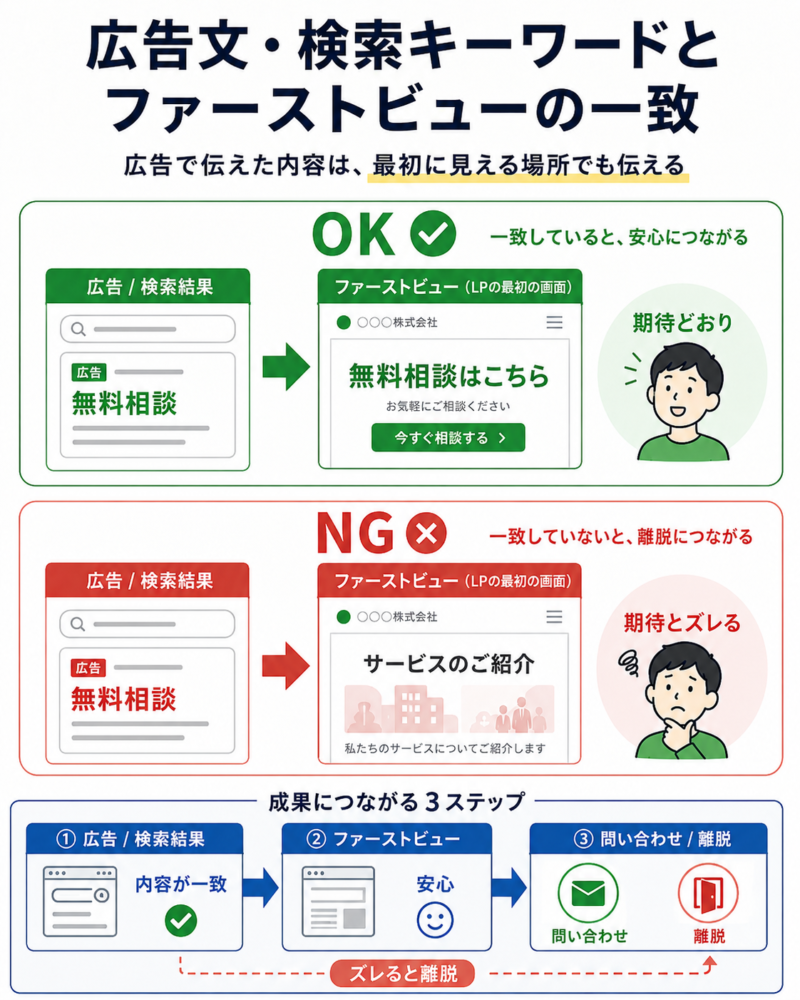
検索キーワードごとに悩みが違う場合は、キャッチコピーやビジュアルを出し分けるLPO施策も検討しましょう。
内部リンクから遷移する場合も、前のページで読んでいた文脈とファーストビューの訴求をつなげることが大切です。
流入前の期待と流入後の画面をそろえることが、離脱率を下げる近道です。
POINT③スライダー(カルーセル)は2枚目以降が見られないリスクがある
スライダーは情報を多く載せられる一方で、2枚目以降が見られにくいというリスクがあります。
最も伝えたい訴求を2枚目や3枚目に入れると、ユーザーに届かないまま離脱されるおそれがあります。
重要な情報は必ず1枚目に置き、それだけでサービスの価値が伝わるように設計しましょう。
自動切り替えが速すぎると読めず、遅すぎると待たせるため、ユーザーにとってストレスになりやすい面もあります。
キャンペーンや補足情報は、スライダー内ではなく、ファーストビュー直下のバナーやカードで見せるほうが伝わる場合があります。
公開後の分析と改善(ABテスト)の手順
ファーストビューは、公開して終わりではありません。ヒートマップやABテストを使い、ユーザーの実際の動きを見ながら改善を重ねることで、成果につながる画面へ育てられます。
POINT①ヒートマップツールでユーザーの注目度と離脱箇所を可視化する
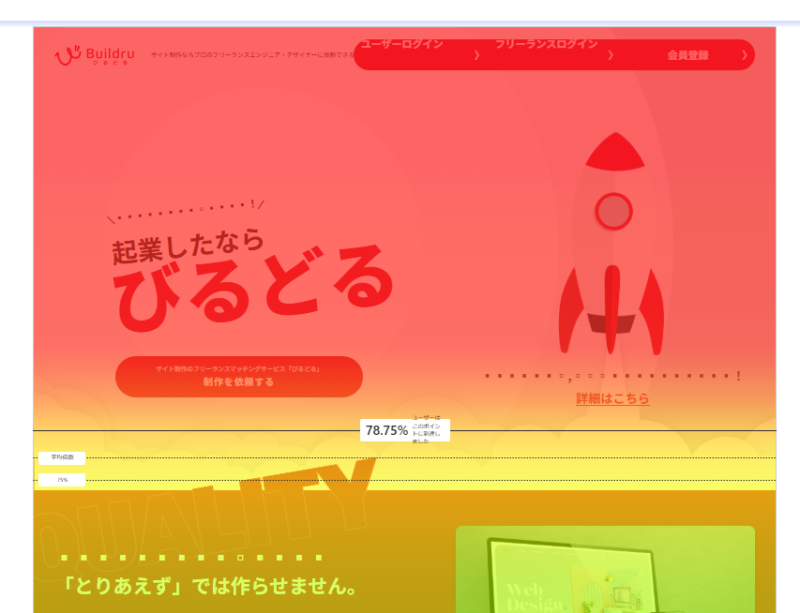
ヒートマップを使うと、ユーザーがどこを見て、どこで離脱しているかを視覚的に把握できます。
参考:びるどるのファーストビューのヒートマップキャッチコピーが読まれているか、CTAボタンに視線が集まっているか、スクロールされずに止まっている箇所がないかを確認しましょう。
想定していた要素が見られていない場合は、サイズ、色、配置、余白を変えて検証しましょう。
スマホでは、キャッチコピーやCTAが画面外に流れていないか、スクロール開始位置も重点的に見ましょう。
POINT②キャッチコピーやCTAボタンのABテストでCVRを磨く
ABテストは、なんとなくデザインを変えるのではなく、2つのパターンを比べながら成果の出やすい見せ方を探る方法です。
ファーストビューでは、キャッチコピーやCTAの文言、ボタン色、メインビジュアル、実績の見せ方などを変えて、ユーザーの反応を確認します。
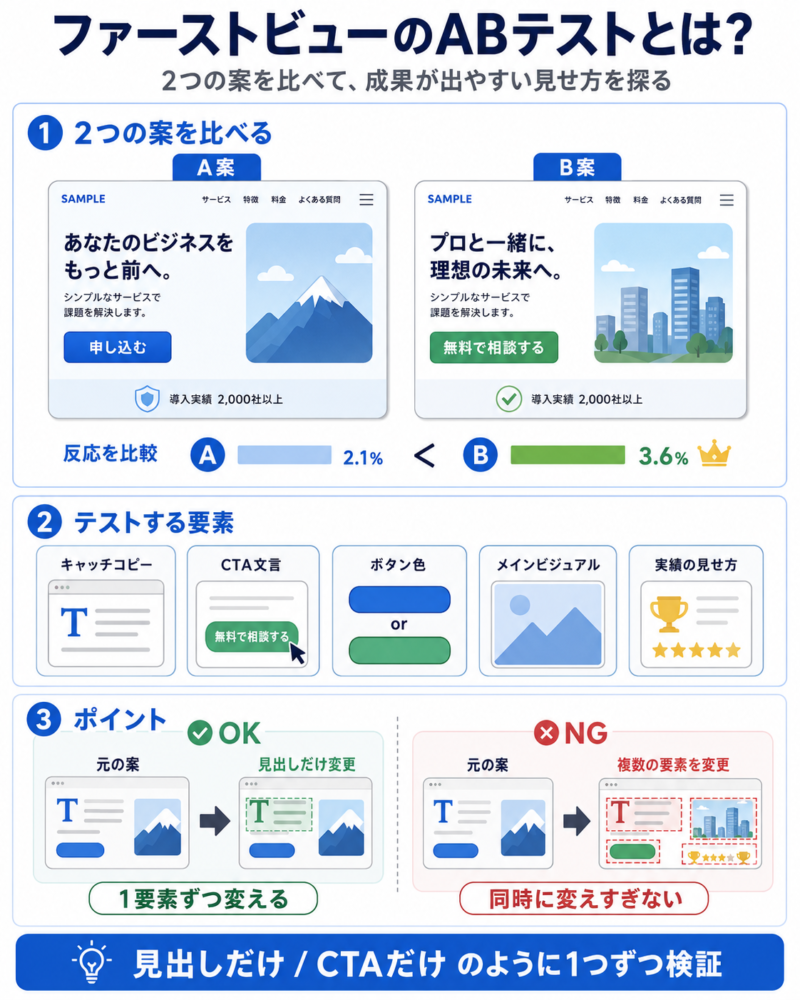
たとえば「申し込む」と「無料で相談する」では、クリック前の心理的な負担が変わります。
一度に多くの要素を変えると、何が成果に影響したのか判断しづらくなるため、見出しだけ、CTAだけのように1要素ずつ検証しましょう。
成果につながるファーストビュー制作なら「びるどる」で決まり!
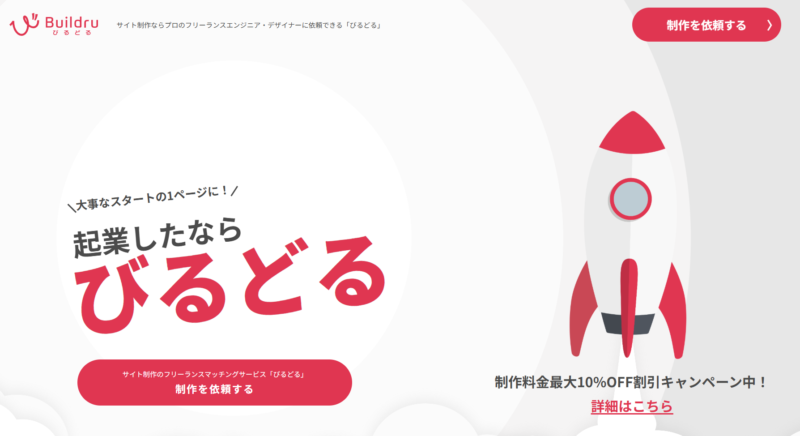
ファーストビューは、デザイン、コピー、導線、表示速度、SEO、スマホ対応が絡み合う領域。
びるどるのおすすめポイント①2,000名以上のプロから目的に合う制作人材を紹介
びるどるには、実績豊富なデザイナー、エンジニア、マーケターなど2,000名以上のプロが登録しています。
専属コンシェルジュが要望をヒアリングし、LP、コーポレートサイト、採用サイト、ECサイトなど、目的に合う人材を無料で紹介します。
詳細が固まっていない段階や、見積もりだけの相談にも対応しているので、まずは現状の悩みを整理するところから始められます。
びるどるのおすすめポイント②戦略リサーチ込みで売れるファーストビューを設計
びるどるは、見た目だけのサイトではなく、集客や成約を見据えたファーストビュー設計に強みがあります。
市場調査、競合分析、ターゲット整理を踏まえて、ユーザーに刺さるキャッチコピーやCTA導線を組み立てます。
LPではCVR、コーポレートサイトでは信頼性、採用サイトでは応募者の共感など、サイトごとの目的に合わせてデザインを調整。
「きれいだけど成果が出ないサイト」から抜け出したいなら、戦略込みの制作がマストです。
びるどるのおすすめポイント③最短2週間のスピード納品とコスパ重視の制作体制
びるどるは、フリーランスを直接活用する仕組みにより、スピード感とコストパフォーマンスを両立。
急ぎのLP制作やリニューアルにも対応し、条件が合えば最短2週間での納品も狙えます。
代理店を通すよりも費用を抑えやすく、起業直後や予算に限りがある企業でも相談しやすい体制です。
制作後のサーバー保守、コンテンツ更新、Web広告出稿代行、SEO対策、アクセス解析まで任せられるため、公開後の改善も進めやすくなります。
ファーストビューに関するよくある質問【Q&A】
最後に、ファーストビュー制作や改善でよくある疑問をまとめます。サイズ、CTA、動画、ロゴ位置など、実務で迷いやすいポイントを確認しておきましょう。
Q:ファーストビューには必ずCTAボタンが必要ですか?
LPやサービスサイトでは、ファーストビュー内にCTAボタンを置くほうが成果につながりやすくなります。
問い合わせや資料請求を検討しているユーザーにとって、すぐに行動へ移れる導線があることは大きな利便性です。
一方で、情報提供が主目的のブログ記事では、いきなりCTAを強く出すより、目次や本文への誘導を優先する設計も合います。
大切なのは、ページの目的に合わせて、問い合わせ、資料請求、購入、読み進める行動のどれを促すかを決めることです。
Q:スマホでの高さはどの機種に合わせるべきですか?
特定の機種だけに合わせるのではなく、幅360pxから393px前後の主流サイズで崩れない設計を基準にします。
スマホは機種だけでなく、ブラウザやOS、アドレスバーの表示状態によって実際の高さが変わります。
画面の小さい端末でもキャッチコピーが見切れないよう、重要な情報は上部へ寄せましょう。
画面の大きい端末では、背景画像が途切れたり余白が不自然に出たりしないよう、画像を大きめに用意します。
Chromeのデベロッパーツールや実機確認を使い、複数サイズで見え方を確認してくださいね。
Q:動画を使うとSEOに悪影響がありますか?
動画そのものがSEOに悪いわけではありませんが、読み込み速度を大きく下げる動画は注意が必要です。
重い動画をファーストビューに置くと、表示が遅れ、ユーザーが内容を見る前に離脱するおそれがあります。
動画を使う場合は、ファイルを軽量化し、読み込み前に表示する代替静止画を設定しましょう。
動画の内容をテキストでも補足すると、検索エンジンにもページ内容が伝わりやすくなります。
滞在時間が伸びたり理解度が高まったりする動画であれば、ユーザー体験の向上にもつながります。
Q:ロゴの位置はどこがよいですか?
ロゴは、ユーザーの視線が集まりやすい左上に置くレイアウトが一般的です。
左上にロゴがあると、どの企業やサービスのサイトなのかを瞬時に認識しやすくなります。
ブランドイメージを強く見せたい場合や、メニュー数が少ない場合は、中央上部に配置する設計もあります。
スマホでは、中央にロゴを置き、左右にメニューやCTAを配置するパターンもよく使われます。
どの位置に置く場合でも、ロゴをクリックするとトップページへ戻れる標準的な挙動は保ちましょう。
Q:古い端末を使っているユーザーにはどう見えますか?
古い端末では画面が小さいため、ファーストビュー下部のCTAや実績表示が見切れる場合があります。
ただし、情報の優先順位を上から順に整理していれば、最も重要なキャッチコピーやベネフィットは伝えられます。
新しいフォントやアニメーションが正しく表示されないケースもあるため、代替フォントや静止画表示を用意しておくと安心です。
ターゲット層がどの端末を使っているかは、アクセス解析で確認しましょう。
古い端末の利用者が多い場合は、軽量で崩れにくいファーストビューを優先する必要があります。
まとめ~ファーストビューとは何かを理解して成果につなげよう~
ファーストビューとは、Webサイトにアクセスしたユーザーがスクロールせずに最初に見る領域です。
この領域で、誰向けのサイトなのか、どのような悩みを解決するのか、次に何をすればよいのかが伝わると、離脱を防ぎやすくなります。
キャッチコピー、メインビジュアル、CTA、数字や実績を組み合わせ、3秒で価値が伝わる設計を目指しましょう。
PC、スマホ、タブレットでは見え方が変わるため、デバイス別の推奨サイズや高さを踏まえたレスポンシブ対応も重要です。
さらに、表示速度、広告文との一致、スライダーの使い方、色の心理効果、アクセシビリティまで考えると、ファーストビューの完成度は大きく変わります。
公開後はヒートマップやABテストを活用し、ユーザーの動きに合わせて改善を続けてくださいね。