「ワードプレスのバックアップって、何を保存すればいいの?」
「更新でサイトが壊れたとき、元に戻せるか不安⋯」
ワードプレスは、記事や画像を管理しやすい一方で、本体・テーマ・プラグイン・データベースが連動して動く仕組みです。
更新ミスや不正アクセス、サーバー障害が起きると、管理画面に入れなくなったり、画面が真っ白になったりするケースもあります。
この記事では、ワードプレスのバックアップの取り方から、保存すべきデータ、復元時の注意点までわかりやすく解説します。
なぜワードプレスのバックアップが必要なのか?起こりうるトラブルを把握しよう
ワードプレスのバックアップは、サイトに問題が起きたとき、過去の正常な状態へ戻すために必要です。
ワードプレスは記事本文だけでなく、画像、テーマ、プラグイン、各種設定、データベースが組み合わさって動いています。

更新後に画面が真っ白になることがある
ワードプレス本体やプラグインを更新した直後に、サイト画面が真っ白になる「ホワイトスクリーン」が起きることがあります。
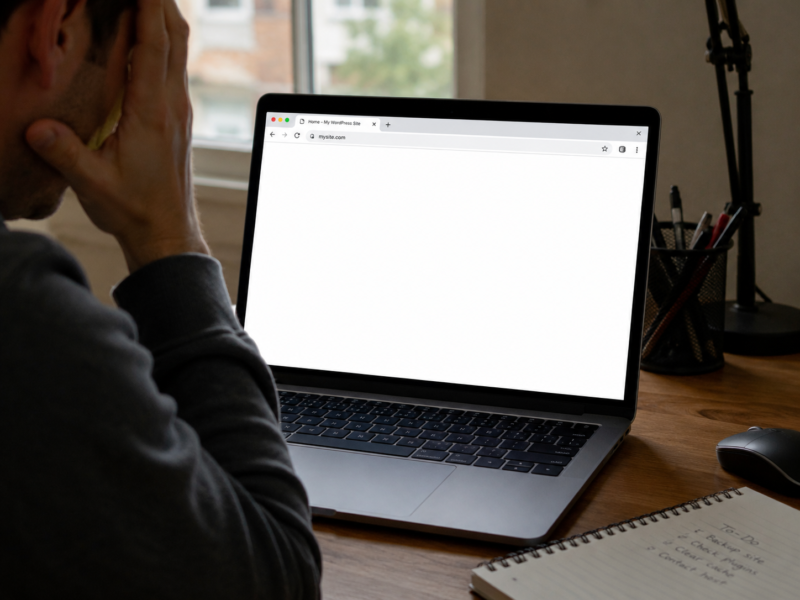
原因は、テーマとプラグインの相性、PHPのバージョン、カスタマイズしたコードの記述ミスなどさまざまです。
管理画面に入れない状態になると、初心者がその場で原因を切り分けるのは簡単ではありません。
操作ミスで大切なデータを削除してしまう
記事や画像、固定ページを誤って削除してしまうケースもあります。
ワードプレスにはごみ箱機能がありますが、完全削除したデータや、テーマファイルの編集内容、プラグイン設定まで必ず戻せるわけではありません。
複数人でサイトを運営している場合は、誰かが重要なページを消してしまうこともあります。
不正アクセスでサイトが改ざんされる
外部からの不正アクセスにより、サイトが改ざんされたり、悪質なサイトへリダイレクトされたりする被害もあります。
改ざんされた状態が続くと、ユーザーからの信頼を失いやすく、検索エンジンからの評価にも影響が出るおそれがあります。
改ざん箇所をすべて手作業で探すには時間がかかります。
サーバー障害でデータが失われることもある
サーバー障害やデータセンター側のトラブルは、運営者が事前に予測しにくい問題です。
レンタルサーバーの自動バックアップは便利ですが、契約内容や保存期間、復元条件によって使える範囲が変わります。
サーバー側に任せきりにせず、自分でもデータを保存しておくことが大切です。
サイト停止はSEOや売上にも影響する
検索結果から訪れたユーザーがエラーページに当たる状態が続くと、そのぶん問い合わせや資料請求、購入の機会を逃してしまいます。
特に企業サイトやECサイトでは、数時間の停止でも売上や信用に関わることがあります。
バックアップすべきデータの種類は?
ファイルとは、サーバー上に置かれているワードプレス本体、テーマ、プラグイン、画像、動画、設定ファイルなどの実体データです。
特に重要なのが「wp-content」フォルダーで、この中には投稿に使った画像を格納するuploads、サイトの見た目を決めるthemes、機能を追加するpluginsなども含みます。
自作テーマやカスタマイズ済みテーマを使っている場合、テーマファイルのバックアップもかなり重要。CSSやPHPを直接編集していると、同じテーマを再インストールしただけでは元の状態に戻りません。ワードプレスの挙動や接続情報に関わるwp-config.php、リダイレクトやアクセス制御に関係する.htaccessも、復元時に確認しておきたいファイルです。
一方でデータベースには、記事本文、固定ページ、コメント、カテゴリー、タグ、ユーザー情報、サイトURL、各プラグインの設定などが保存されています。画像ファイルだけを手元に残していても、記事本文やカテゴリー情報がなければ、元のサイト構造は再現しにくくなります。
| データの種類 | 主な中身 | 不足したときに起きる問題 |
|---|---|---|
| ファイル | 画像/動画/テーマ/プラグイン/wp-config.php/.htaccessなど | 画像が表示されない/デザインが崩れる/機能が動かない |
| データベース | 記事本文/固定ページ/コメント/カテゴリー/ユーザー情報/プラグイン設定など | 記事が消える/設定が戻らない/管理画面の情報が欠ける |
ワードプレスの管理画面にはエクスポート機能がありますが、これは主に記事データをXML形式で出力する仕組みです。テーマ、プラグイン、細かな設定、メディアファイルまで丸ごと保存する完全なバックアップとは意味が異なります。
バックアップを取る際は、「記事を残す」だけでなく「サイト全体を戻せるか」で考えましょう。
ファイルとデータベースをセットで保存しておくと、更新ミスや移管時のトラブルにも対応しやすくなります。
バックアップを取るべき4つのタイミング
特に更新やカスタマイズの前は、失敗したときに戻れる状態を作ってから作業に入ることが重要です。
ここでは、ワードプレスでバックアップを取るべき主なタイミングを4つに分けて解説します。
タイミング①ワードプレス本体をアップデートする前
ワードプレス本体のメジャーアップデート前は、必ずバックアップを取っておきましょう。メジャーアップデートでは、管理画面や内部の仕様が大きく変わる場合があります。
現在使っているテーマやプラグインが新しいバージョンに対応していないと、表示崩れやエラーにつながることもあります。
更新前の状態を残しておけば、トラブルが起きたときも元の環境へ戻しやすくなりますよ。
タイミング②テーマやプラグインを更新する前
テーマやプラグインの更新前も、バックアップを取るべきです。
セキュリティ面では更新を放置しないことが大切ですが、更新によって別のプラグインと干渉するケースもあります。
問い合わせフォーム、予約機能、決済機能など、サイト運営に関わる機能を入れている場合は特に注意しましょう。
更新後に不具合が出ても、バックアップがあれば作業前の状態へ戻せます。
タイミング③PHPやCSSなどをカスタマイズする前
PHPファイルやCSS、HTMLを編集する前にも、バックアップを取っておきましょう。
特にfunctions.phpの記述ミスは、管理画面に入れなくなる原因になりやすいです。
デザイン調整だけのつもりでも、コードの一部が崩れるとサイト全体に影響が出ることがあります。
作業前にテーマファイルとデータベースを保存しておけば、ミスが起きても復旧しやすくなります。
タイミング④記事公開や大幅なリライトをおこなった後
新規記事を公開した後や、既存記事を大きくリライトした後もバックアップを済ませておきたいところ。
SEO記事、導入事例、FAQなどを継続的に増やしているサイトでは、コンテンツそのものが大切な資産になります。
更新後の状態を保存していないと、トラブル時に古い状態まで戻ってしまうことがあります。
日々の更新内容を失わないためにも、更新頻度に合わせて自動バックアップの間隔を調整しましょう。
ワードプレスのバックアップ方法
ワードプレスのバックアップ方法は、主にレンタルサーバーの自動バックアップ、プラグイン、FTP&phpMyAdminを使った手動バックアップに分かれます。
初心者はサーバーの自動バックアップを軸にしつつ、必要に応じてプラグインや手動保存を組み合わせると運用しやすくなります。それぞれ向いている場面が違うため、ひとつに絞るよりも役割を分けて考えるのがおすすめです。
| 方法 | 向いている人 | 注意点 |
|---|---|---|
| ①レンタルサーバーの自動バックアップ | 設定の手間を抑えたい初心者/中小企業の担当者 | 保存期間や復元費用、対象範囲を確認する |
| ②プラグイン | 保存先や頻度を自分で調整したい人 | 初期設定と容量管理、プラグイン干渉に注意する |
| ③FTP&phpMyAdmin | サーバー移管や細かな作業をおこなう中上級者 | 操作ミスがあると復元に失敗しやすい |
方法①初心者におすすめ!レンタルサーバーの自動バックアップ機能
最初に整えたいのは、レンタルサーバー側の自動バックアップです。多くのレンタルサーバーでは、サーバー上のファイルやデータベースを一定期間保存する機能が用意されています。
管理画面から復元日を選べるサービスもあり、専門知識が少ない人でも扱いやすくなっています。
なおワードプレスの管理画面に入れない状態でも、サーバー側の管理パネルから復旧を進められる場合があります。
ただし保存期間や復元条件、手数料の有無はサーバー会社やプランによって異なります。
方法②プラグイン(BackWPup)を使った自動・手動バックアップ
保存内容や保存先を細かく決めたい場合は、BackWPupなどのバックアッププラグインを活用してみましょう。ワードプレスの管理画面から設定でき、ファイルとデータベースをまとめて保存したり、決めたスケジュールで自動実行したりできます。
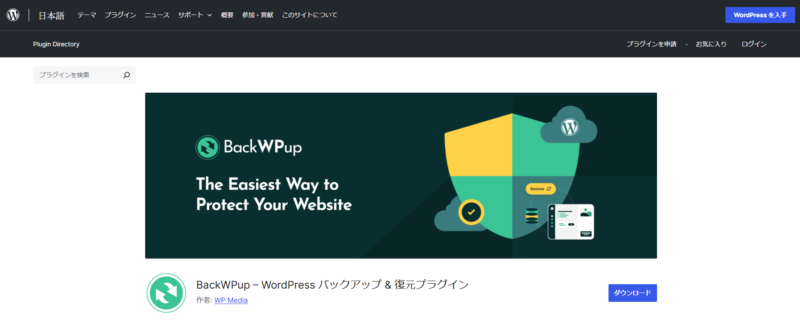
このBackWPupでは、”ジョブ”という単位で「何を」「いつ」「どこへ」保存するかを設定できます。Google DriveやDropboxなどのクラウドストレージへ転送すれば、サーバー容量の圧迫も抑えやすくなります。
またバックアップファイルを圧縮したり、古いデータを自動削除したりできるため、世代管理もしやすいです。
ただし保存先の連携や通知設定を確認しないまま使うと、取れているつもりで失敗していることもありますので要注意。
バックアップ処理中はサーバーに負荷がかかるため、アクセスの少ない深夜や早朝に実行する設定にしておきましょう。
方法③FTPとphpMyAdminを使ったプラグインなしの手動バックアップ
プラグインに頼らずデータを直接保存するなら、FTPとphpMyAdminを使って手動でバックアップを取る方法があります。サーバー移管やローカル環境での検証、管理画面に入れないときの緊急対応など、細かくデータを扱いたい場面に向いています。
| バックアップ対象 | 使うツール | 保存する主なデータ | 注意点 |
|---|---|---|---|
| ファイル | FTPソフト(FileZillaなど) | wp-content/テーマ/プラグイン/画像/wp-config.php/.htaccessなど | 隠しファイルを表示し、復元に必要なファイルを取り逃さない |
| データベース | phpMyAdmin | 記事本文/固定ページ/カテゴリー/ユーザー情報/各種設定など | SQL形式でエクスポートし、文字コードも確認する |
ファイル側は、FileZillaなどのFTPソフトを使い、サーバー上のpublic_htmlや対象ドメインのフォルダーをパソコンへダウンロードします。特にwp-contentには画像、テーマ、プラグインなどが含まれるため、ワードプレスの見た目や機能を戻すうえで重要です。
また、wp-config.phpや.htaccessも復元時に関わるため、FTPソフト側で隠しファイルが表示される設定になっているか確認しましょう。
データベース側は、phpMyAdminへログインし、対象のデータベースをSQL形式でエクスポートします。記事本文、固定ページ、カテゴリー、ユーザー情報、各種設定はデータベースに保存されているため、ファイルとは別に必ず取得しましょう。
この方法だと、ワードプレスの管理画面に入れない状態でも、サーバー情報があればバックアップや復旧作業を進められます。
ですが一方で保存するフォルダーを間違えたり、SQLファイルのエクスポート設定を誤ったりすると、復元時にデータが足りなくなることがあります。
初心者が毎回手動でおこなうには負担が大きいため、普段はサーバー機能やプラグインを使い、サーバー移管や重要な作業の前後で手動バックアップを併用しましょう。
はい、ここも「保存先」「管理方法」「確認作業」で分けると読みやすくなります。
バックアップデータの保存先と管理のポイント
同じサーバー内にしか保存していない場合、サーバー障害や容量不足が起きたときにバックアップまで失うおそれがあります。ここでは、保存先の考え方と管理時に確認したいポイントを整理します。
「3-2-1ルール」を意識して保存先を分ける
バックアップの保存では、「3-2-1ルール」という考え方があります。
3つのコピーを作り、2種類の異なる保存先に分け、1つは物理的に離れた場所へ保管する、という考え方です。
ワードプレスなら、サーバー上の自動バックアップ、パソコンや外付けハードディスク、Google DriveやDropboxなどのクラウドストレージを組み合わせると取り入れやすくなりますね。
ローカルとクラウドを使い分ける
ローカル環境に保存しておけば、インターネット接続が不安定なときでもファイルを確認できます。
外付けハードディスクや社内ストレージに保存する場合は、管理者や保管場所を明確にしておきましょう。
クラウドストレージは、複数端末からアクセスしやすく、PC故障にも強い保存先です。
ただし共有リンクの設定を誤ると第三者がバックアップファイルへアクセスできる状態になるため、公開範囲は必ず確認してください。
ファイル名には日付と内容を入れる
バックアップファイルの名前は、復元時の判断に大きく関わります。
「backup.zip」のような名前では、いつ・どの作業前に取ったデータなのか分かりません。
「2026-06-09_wp_update_before」「2026-06-09_full_backup」のように、日付と内容を入れておくと探しやすくなります。
古いバックアップは定期的に整理する
バックアップファイルは、残しすぎにも注意が必要です。古いデータを残し続けると、サーバーやクラウドストレージの容量を圧迫します。
最新5回分、直近1カ月分、月次バックアップは半年分など、保存する世代数を決めておきましょう。
不要なデータを整理することで、復元時にどのファイルを使うべきかも判断しやすくなります。
保存前にマルウェアスキャンをおこなう
バックアップ前には、マルウェアスキャンも取り入れたいところです。すでに改ざんされたデータや感染済みのファイルを保存してしまうと、復元しても感染状態へ戻ってしまいます。
セキュリティプラグインやサーバー側のスキャン機能を使い、クリーンな状態か確認してから保存しましょう。
月に一度は中身を確認する
バックアップは、取っているつもりで失敗しているケースもあります。月に一度は、ファイルサイズが極端に小さくないか、データベースファイルが含まれているかを確認しましょう。
バックアッププラグインを使っている場合は、エラー通知やログも見ておきたいところです。
定期的に中身を確認しておくことで、いざ復元が必要になったときに失敗が起きにくくなりますすよ。
はい、ここは「復元方法」と「復元後の確認」で分けると、かなり読みやすくなります。
バックアップからサイトを復元する方法
ワードプレスを完全に復元するには、ファイルとデータベースの両方を元の状態へ戻す必要があります。
画像やテーマだけ、またはデータベースだけを戻しても、サイト全体を正しく再現できない場合があります。
復元方法は、サーバー機能、プラグイン、手動作業のどれを使うかによって変わります。
レンタルサーバーの復元機能を使う
初心者であれば、まず確認したいのはレンタルサーバーの復元機能です。サーバーの管理パネルから復元したい日付を選び、Webデータやデータベースを戻せる場合があります。
管理画面に入れない状態でも、サーバー側から復旧を進められる点が扱いやすいところです。
ただし保存期間や復元費用、戻せるデータの範囲はサーバー会社やプランによって異なります。
バックアッププラグインの復元手順を確認する
プラグインでバックアップしている場合は、使用しているプラグインの復元手順を確認しましょう。
プラグインによっては、管理画面からバックアップファイルを選んで復元を進められるものもあります。
一方で、バックアップは取れても復元は手動作業が必要になるケースもあります。
FTPとphpMyAdminで手動復元する
手動で復元する場合は、FTPソフトでファイルをアップロードし、phpMyAdminでSQLファイルをインポートします。
ファイルだけを戻しても記事本文が欠けることがあり、データベースだけを戻しても画像やプラグインが不足する場合があります。
復元前には、現在の壊れたデータをどう扱うかも決めておきましょう。
上書きする範囲を誤ると、残したい最新データまで消えるおそれがあるため、作業直前にも現状データを退避しておくと安全です。
復元後は表示と動作を確認する
復元後は、トップページだけでなく、主要な固定ページや記事ページも確認しましょう。
- トップページと主要ページが表示されるか
- 記事本文と画像が正しく表示されるか
- 管理画面にログインできるか
- 問い合わせフォームが送信できるか
- スマホ表示やメニューに崩れがないか
- リダイレクトやパーマリンクが正常か
なお画像が一部消えている、問い合わせフォームが動かない、パーマリンクが崩れているなど、見落としやすい不具合が起きるケースもあります。
管理画面へのログイン、スマホ表示、メニュー表示、リダイレクト設定まで見ておくと安心です。
ステージング環境で復元テストをおこなう
バックアップは、実際に戻せるかを確認しておくことも大切。本番サイトとは別にステージング環境を用意すれば、サイトを直接触らずに復元テストができます。
定期的に復元テストをしておくと、バックアップファイルの破損や手順の抜けに気づきやすくなります。
企業サイトやECサイトなど、停止の影響が大きいサイトほど、平常時に復元の流れを確認しておきましょう。
不安がある場合は専門家に相談する
復元作業は、サイト全体のデータを上書きする大きな操作です。
少しでも不安がある場合は、無理に進めず、サーバー会社や専門のエンジニアへ相談しましょう。
特に企業サイト、ECサイト、予約サイトなどは、復元ミスが売上や問い合わせに影響することがあります。
サイト制作・保守の手間を解消するなら「びるどる」でにおまかせ
ワードプレスのバックアップ設定や復元対応まで自社で抱え込むのが不安なら、サイト制作・保守をプロへ相談できる「びるどる」におまかせください。
ワードプレスは更新しやすい一方で、保守、バックアップ、セキュリティ、プラグイン管理まで含めると専門的な判断が必要になる場面があります。
びるどるでは、ホームページ制作だけでなく、CMS導入、カスタマイズ、サーバー移管、サーバー保守、コンテンツ更新なども相談OK。
自社だけで管理しきれないと感じたら、びるどるでプロに相談し、バックアップから運用改善まで任せられる体制を整えていきましょう!
ワードプレスのバックアップに関するよくある質問【Q&A】

ここからは、ワードプレスのバックアップについてよくある疑問をQ&A形式で整理します。
Q:バックアップの頻度はどのくらいがベストですか?
バックアップ頻度は、サイトの更新頻度と失いたくないデータ量に合わせて決めます。毎日のように記事を公開するメディアやECサイトであれば、少なくとも週1回、できれば毎日決まった時間に自動保存する設定が向いています。
企業のコーポレートサイトのように更新が少ない場合は、月1回程度でも足りるケースがあります。ただし、ワードプレス本体やプラグインを更新する前、デザインを変更する前、重要なページを修正する前には、定期バックアップとは別に手動で保存しておきましょう。
頻度を高くしすぎると、バックアップファイルが増えてサーバー容量を圧迫します。最新5回分だけ残す、月次バックアップだけ長めに保管するなど、保存世代のルールもセットで決めると管理しやすくなります。
Q:標準装備のエクスポート機能ではダメなのですか?
ワードプレス標準のエクスポート機能だけでは、サイト全体のバックアップとしては不十分です。標準エクスポートは、主に投稿や固定ページなどのコンテンツデータをXML形式で出力する機能です。
テーマ、プラグイン、細かな設定、画像や動画などのメディアファイルまで丸ごと保存する仕組みではありません。記事本文だけを別サイトへ移したいときには使えますが、トラブル時に元のサイトを完全に復元したい場合は、ファイルとデータベースの両方を保存する必要があります。
バックアップを目的にするなら、サーバー機能やバックアッププラグインを使い、サイト全体を戻せる状態で保存しましょう。標準エクスポートは補助的なデータ移行手段として捉えると、使い分けしやすくなります。
Q:バックアップファイルが大量に溜まってしまいました。
バックアップファイルが増えすぎた場合は、保存世代を決めて古いデータを整理しましょう。古いバックアップを残し続けると、サーバーやクラウドストレージの容量を使い切り、サイトの動作に影響が出ることがあります。
たとえば、日次バックアップは直近7日分、週次バックアップは直近4回分、月次バックアップは半年分のように、残す期間を分けると管理しやすくなります。BackWPupなどのプラグインを使う場合は、古いバックアップを自動削除する設定も確認しておきましょう。
画像や動画が多いサイトでは、uploadsフォルダーの容量が大きくなりがちです。すべてを毎回フルバックアップするのではなく、データベースは高頻度、ファイルは週次や月次にするなど、サイト規模に合わせた設計も検討できます。
Q:サーバーの「自動バックアップ」があれば安心ですか?
サーバーの自動バックアップは強い味方ですが、それだけに頼り切らず、自分の手元にもデータを残しておくのが安全です。サーバー側のバックアップは、日常的なトラブル復旧ではとても便利です。
ただし、保存期間が短い、復元に費用がかかる、契約解除後は利用できないなど、サービスごとに条件があります。サーバー自体の大規模障害やアカウントのトラブルまで想定すると、別の保存先にもデータを持っておくほうが判断しやすくなります。
サーバーの自動バックアップを基本にしつつ、月に一度はローカルやクラウドへバックアップデータをダウンロードする運用がおすすめです。サーバー内、手元、クラウドのように分散しておくと、万が一のときに復旧手段を選びやすくなります。
Q:バックアップを取る際、サイトは重くなりますか?
バックアップ処理中は、サーバーのCPUやメモリを使うため、サイト表示が一時的に重くなることがあります。特に画像が多いサイトや記事数の多いメディアでは、ファイルの圧縮やクラウドへの転送に時間がかかります。
アクセスが多い時間帯にバックアップを実行すると、ユーザーの表示体験に影響する場合があります。深夜や早朝など、アクセスが少ない時間にスケジュールを設定しておきましょう。サーバーから負荷に関する警告が来る場合は、バックアップ頻度を下げる、対象データを分ける、サーバー機能を使うなどの調整が必要です。
表示速度はユーザー体験やSEOにも関わるため、バックアップ運用とパフォーマンス管理はセットで考えます。サイト規模が大きくなってきたら、保存先や頻度、プラグインの設定を定期的に見直しましょう。
まとめ〜バックアップを習慣化してワードプレスを安全に!〜
ワードプレスのバックアップは、更新ミス、不正アクセス、サーバー障害、カスタマイズ失敗からサイトを守るための基本運用です。
ファイルとデータベースをセットで保存し、必要なときに復元できる状態まで確認しておきましょう。
初心者の方であればまずレンタルサーバーの自動バックアップを確認し、必要に応じてBackWPupなどのプラグインを組み合わせると管理しやすくなります。
さらに「3-2-1ルール」を意識してサーバー、ローカル、クラウドへ分散保存しておくと、データ消失のリスクを抑えやすくなります。