「昨日まで入れていたWordPressの管理画面に、急にログインできなくなった⋯」
「パスワードは合っているはずなのに、ワードプレスへ入れないのはなぜ!?」
ワードプレス(WordPress)を運用していると、突然ログイン画面に入れない、正しいはずのパスワードが拒否される、管理画面が真っ白になるなどのトラブルに直面することがあります。
ブログやコーポレートサイト、サービスサイトをビジネスで使っている場合、管理画面に入れない状態が続くと、記事更新や修正対応が止まり、機会損失につながりかねません。
ログインできない原因は、ユーザー名やパスワードの入力ミスだけでなく、Cookieやキャッシュ、プラグインの競合、PHP設定、.htaccess、WAF、不正アクセスなど多岐にわたります。
この記事では、ワードプレスにログインできないときの原因別チェックリストから、エラーメッセージ別の復旧手順、セキュリティ対策まで解説していきます。
ワードプレスにログインできない主な原因と5つのチェックリスト
ログインできない状況を解消するには、いきなり難しい作業へ進まず、原因を順番に切り分ける姿勢が大切です。

| 原因 | よくある症状 | 最初に試す対処 |
|---|---|---|
| 入力ミス | パスワードが拒否される/メールアドレスでも入れない | メモ帳に入力して確認/再発行 |
| URL違い | 404表示/ログイン画面が開かない | /wp-login.phpで再アクセス |
| Cookie/キャッシュ | 同じ画面に戻る/認証が進まない | 削除/シークレットモードで確認 |
| プラグイン競合 | 急に入れない/更新後に不具合 | FTPでpluginsフォルダをリネーム |
| サーバー設定 | 403/500/真っ白になる | PHP/.htaccess/WAFを確認 |
①ユーザー名やパスワードの入力ミス
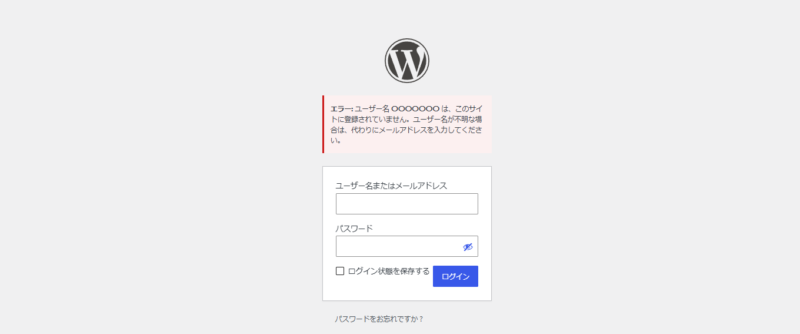
ワードプレスにログインできない原因で最も多いのは、「ユーザー名」「パスワード」の入力ミス。
- 大文字と小文字を間違えている
- Caps Lockがオンになっている
- 全角文字が混じっている
- 文字の前後に不要なスペースが入っている
- ブラウザに保存された古いパスワードが自動入力されている
- ユーザー名ではなく、別のメールアドレスを入力している
自分では正しく入力しているつもりでも、1文字違うだけでログインは拒否されます。
不安な場合は、いったんメモ帳などに入力してからコピー&ペーストし、ユーザー名で入れないときは登録メールアドレスでも試してみましょう。
②ログインURLの間違いや変更
ログイン画面そのものが開かない場合は、ログインURLの間違いを最初に疑いましょう。
ワードプレスの標準ログインURLは、サイトURLの末尾に「/wp-login.php」を付けたものです。
「/wp-admin」でもアクセスできる環境はありますが、転送や設定の影響を受ける場合があるため、まずは「/wp-login.php」で確認してください。
セキュリティプラグインでログインURLを変更している場合、標準URLでは管理画面にたどり着けません。
サブディレクトリに設置しているサイトでは、インストール場所を含めたURLを入力する必要があります。
ブックマークが古い可能性もあるため、レンタルサーバーの管理画面からWordPressのインストール情報を見直すと、正しいURLを確認しやすくなります。
③ブラウザのCookieやキャッシュの影響
正しい情報を入れてもログイン処理が進まない場合、Cookieやキャッシュが邪魔をしている場合があります。
『Cookie』とは?
Cookieとは、Webサイトがブラウザに一時保存する小さなデータのことです。ログイン状態や閲覧履歴、入力情報などを記録し、次回アクセス時の表示や認証をスムーズにします。
『キャッシュ』とは?
キャッシュとは、Webサイトの画像やページ情報をブラウザに一時保存する仕組みです。次回アクセス時の表示を速くできますが、古い情報が残ると不具合の原因になる場合があります。
ブラウザにはログイン状態や過去の表示データが保存されており、古いセッション情報が残ると認証がうまく進まないことがあります。
まずはブラウザの履歴からCookieとキャッシュを削除し、ブラウザを完全に再起動してください。
④プラグインやテーマの不具合および競合
プラグインやテーマの更新後にログインできなくなった場合は、競合や設定ミスを疑いましょう。
新しく導入したプラグインやテーマが、ログイン処理と干渉するケースがあります。特にセキュリティ系プラグインは、ログインURL変更やログイン制限、IP制限などを扱うため、管理者自身をブロックしてしまう場合があります。
FTPソフトでサーバーに接続し、「wp-content」内の「plugins」フォルダ名を一時的に変更すると、全プラグインを強制停止できます。
SiteGuardなどのログイン制限プラグインで自分がIPロックアウトされた場合も、該当プラグインのフォルダ名を変えるだけで、ログインURLや制限をいったん初期状態に戻せます。
作業前には必ずバックアップを取り、元のフォルダ名を控えてから変更してください。
⑤サーバー側やPHP設定の問題
入力情報やブラウザを見直しても改善しない場合、「サーバー側」や「PHP設定」に原因があるかもしれません。
PHPバージョンが古すぎたり、新しすぎたりすると、ワードプレス本体やプラグインが正常に動かなくなることがあります。
.htaccessファイルの記述ミス、WAF(Webアプリケーションファイアウォール)によるブロック、ディスク容量不足もログイントラブルの原因になります。
サーバー容量がいっぱいになると、一時的なセッション情報を書き込めず、ログイン処理が失敗する場合もあります。
レンタルサーバーの管理画面でPHPバージョン、WAF設定、エラーログ、ディスク使用量を確認し、異常がないか順に見ていきましょう。
【即実践】ログイン情報を忘れた・間違えているときの解決策
ログイン情報がわからなくなっても、すぐにサイトをあきらめる必要はありません。標準のパスワード再発行機能等を使えば、登録情報の確認や復旧ができます。
①パスワードを再発行してリセットする手順
パスワードを忘れた場合は、ログイン画面の「パスワードをお忘れですか?」から再発行を進めます。

ユーザー名または登録メールアドレスを入力し、「新しいパスワードを取得」ボタンを押してください。
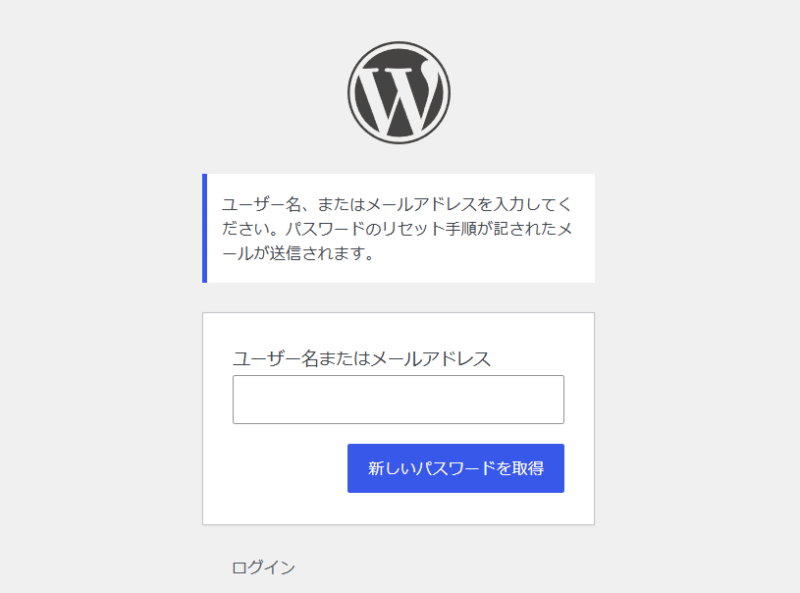
登録アドレス宛に確認メールが届くため、本文内のリンクから新しいパスワードを設定します。再設定リンクには有効期限があるため、メールが届いたら早めに作業を終えましょう。
メールが届かない場合は、迷惑メールフォルダ、入力したメールアドレス、サーバーのメール送信機能を確認してください。
②phpMyAdminからユーザー名とメールアドレスを確認する
登録メールアドレス自体がわからない場合は、phpMyAdminからデータベースを確認します。
『phpMyAdmin』とは?
phpMyAdminとは、サーバー上のデータベースをブラウザから操作できる管理ツールです。WordPressのユーザー情報やサイトURLなどを確認・修正する際に使います。
レンタルサーバーの管理画面へ入り、データベース管理ツールのphpMyAdminにログインしてください。対象サイトのデータベースを選び、ユーザー情報が入っている「wp_users」テーブルを開きます。
「user_login」にはユーザー名、「user_email」には登録メールアドレスが記録されています。
この画面からパスワードを直接書き換える運用もありますが、ハッシュ化の理解が必要です。
管理者メールアドレスを乗っ取られた、既存ユーザーでは復旧できないという状況では、phpMyAdminからSQLを実行し、新しい管理者ユーザーを直接追加する手段もあります。
ただしSQL操作には専門知識が必要です。少しでも不安がある場合は、サーバー会社や保守の専門家へ相談してから進めましょう。
表示される「エラーメッセージ別」の解決方法
ログインできないときにエラーコードが表示されているなら、原因をかなり絞り込めます。表示内容をメモし、該当する項目から順に復旧作業を進めてください。
①403 Forbidden(アクセス権限がない)の場合
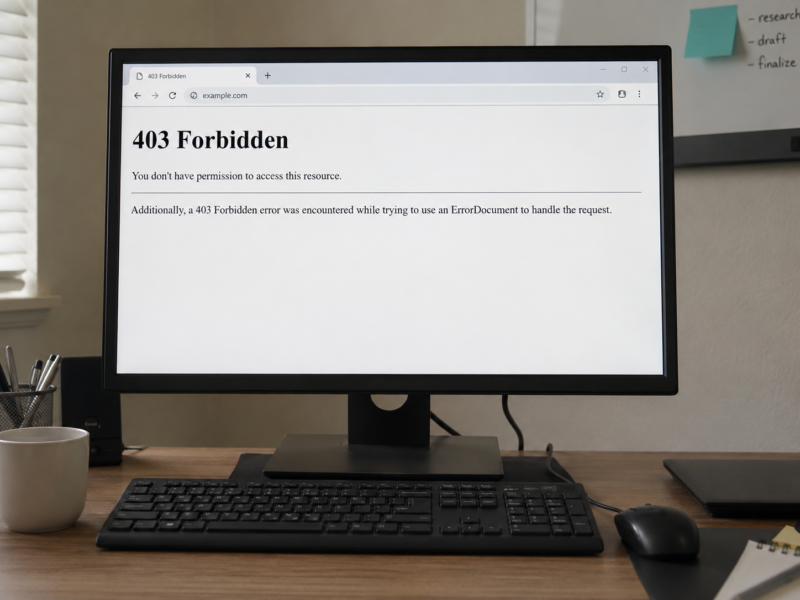
403 Forbiddenは、サーバー側でアクセスが拒否されている状態です。サーバーの利用料金の支払い遅れでアカウントが一時停止されている場合や、国外IPアクセス制限が働いている場合に表示されます。
.htaccess内で特定IP以外のアクセスを拒否しているケースもあるため、最近設定を変更していないか確認しましょう。
レンタルサーバーの管理画面から「国外IPアクセス制限」や「WAF」を一時的にオフにし、ログイン画面に入れるか試してください。
改善した後は、セキュリティを落としたままにせず、原因に合わせて制限を再設定する必要があります。
②404 Not Found(ページが見つからない)の場合
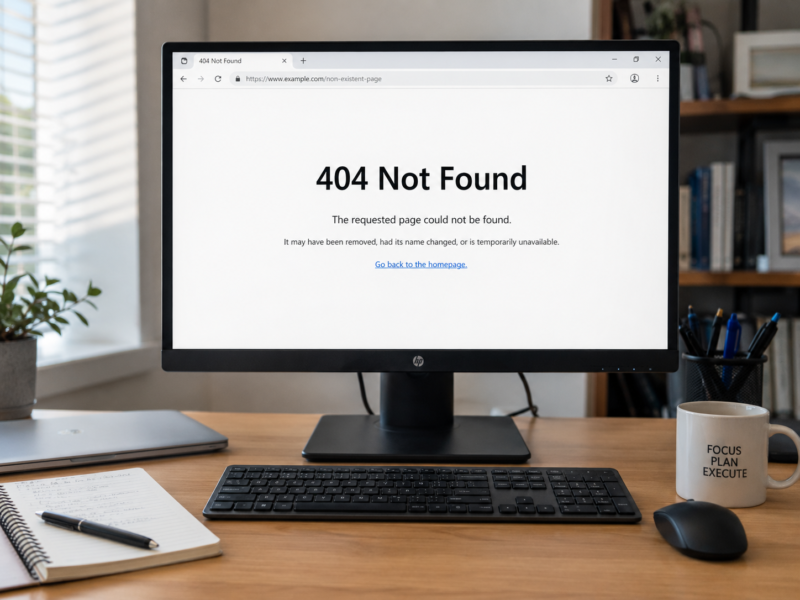
404 Not Foundは、ログイン画面のURLが間違っているか、サイトURL設定が壊れているときに出やすいエラーです。
まずは「/wp-login.php」のスペル、サブディレクトリの有無、ブックマークの古さを確認してください。
管理画面で「サイトアドレス」を誤って変更した場合は、phpMyAdminで「wp_options」テーブル内の「siteurl」と「home」を正しいURLへ戻します。
データベースのURL設定が原因で管理画面に入れない場合、wp-config.phpへサイトURLを直接定義して、緊急的に管理画面へ入る手段もあります。
セキュリティプラグイン削除後に.htaccessへ独自設定が残っている場合も、404につながるため確認が必要です。
wp-config.phpへURLを直接定義する方法は緊急回避策です。復旧後は管理画面やデータベース側の正しいURL設定を必ず見直しましょう。
③500 Internal Server Error(内部サーバーエラー)の場合
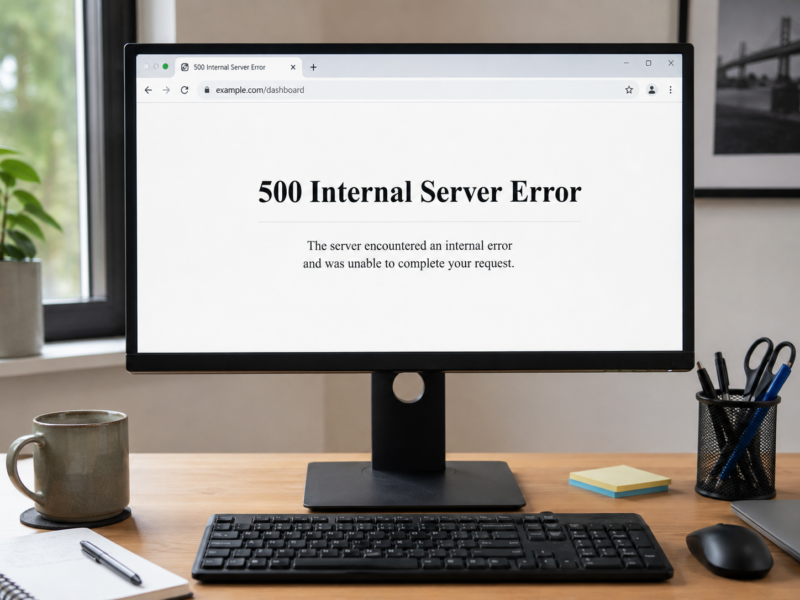
500 Internal Server Errorは、サーバー内部で致命的なエラーが起き、処理が止まっている状態です。
PHPのバージョンがワードプレス本体やプラグインの動作要件と合っていないと、管理画面の読み込みが止まる場合があります。
特定のプラグインが過度な負荷をかけ、処理がタイムアウトしているケースもあります。
.htaccessの記述ミスでも500エラーは発生するため、ファイル名を一時的に変更して改善するか確認してください。
まずはサーバー管理画面からPHPを安定したバージョンへ切り替え、同時にFTPでプラグインを強制停止して原因を絞り込みましょう。
④「この接続ではプライバシーが保護されません」と表示される場合
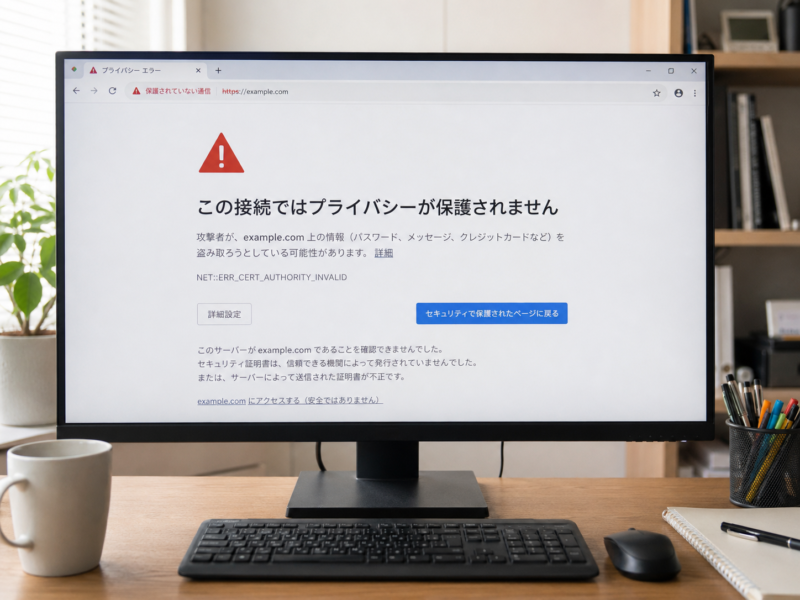
この警告は、SSL証明書の期限切れやSSL設定の不整合が起きているサインです。管理画面のURLが「https」ではなく「http」になっていないか、まず確認してください。
レンタルサーバー側で無料SSLの発行が完了していない場合や、サーバー移転直後で反映が終わっていない場合にも表示されます。
ブラウザに古いSSL情報が残っているだけなら、キャッシュ削除で改善することがあります。
サイト内URLが「http」のまま残り、SSL化後のリダイレクトがループしているケースもあるため、URL設定とSSL設定をセットで確認しましょう。
画面が真っ白(ホワイトアウト)で何も表示されないときの対処法
ログイン画面すら表示されず、白い画面だけが出る現象はホワイトアウトと呼ばれます。エラーが画面に出ていないだけで、内部ではPHPエラーやメモリ不足が起きている場合があります。
①デバッグモードをONにしてエラー原因を特定する
画面が真っ白なときは、デバッグモードを「ON」にしてエラーの発生箇所を確認します。FTPソフトでワードプレスの設置ディレクトリへ接続し、「wp-config.php」をダウンロードしてください。
ファイル内の「define( ‘WP_DEBUG’, false );」という記述を探し、値を「true」に変更して上書きします。
デバッグモードを有効にすると、どのファイルの何行目でエラーが起きているか表示される場合があります。
表示された内容から問題のあるプラグインやテーマを特定し、該当フォルダのリネームや削除で復旧を試します。
復旧後にデバッグモードをtrueのまま放置すると内部情報が見えるおそれがあるため、必ずfalseへ戻してください。
②PHPのメモリ上限を引き上げて処理を安定させる
高機能なプラグインや画像の多いサイトでは、PHPのメモリ不足で管理画面が真っ白になる場合があります。
wp-config.phpに「define(‘WP_MEMORY_LIMIT’, ‘256M’);」を追記すると、ワードプレス側のメモリ上限を広げられます。ただし、サーバー側のphp.iniで上限が固定されている場合は、サーバー管理画面で設定を見直す必要があります。
メモリ不足が解消されると、重いプラグインの読み込みで止まっていた処理が進み、ログイン画面が戻る場合があります。
サイトが乗っ取られた?セキュリティ上の問題が疑われる場合
基本的な復旧手順を試してもログインできず、再発行メールも届かない場合は、不正アクセスの疑いがあります。
確認項目①アカウント情報が勝手に変更されている可能性
自分では変更していないのにパスワードが通らず、再発行メールも届かない場合は、乗っ取りを疑ってください。
第三者が管理画面へ侵入し、管理者メールアドレスやパスワードを書き換えている可能性があります。
サイトの見た目に異常がなくても、裏側で不正なリンク設置、個人情報の窃取、ファイル改ざんが進んでいるケースがあります。
まずレンタルサーバー会社へ連絡し、アカウントの一時停止や調査を相談しましょう。
phpMyAdminで「wp_users」テーブルを開き、見覚えのない管理者ユーザーが増えていないか確認することも大切です。
確認項目②不正アクセスを防ぐための今後の予防策
復旧後は、同じトラブルを繰り返さないためにログイン周りの防御を強化しましょう。ワードプレス本体、プラグイン、テーマは常に更新し、既知の脆弱性を放置しない運用がポイントです。
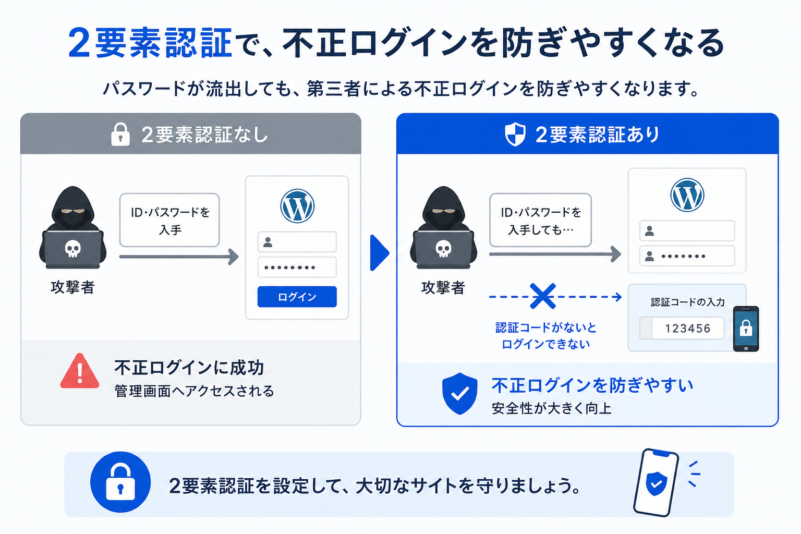
推測されやすいパスワードや「admin」のようなユーザー名は避け、二要素認証を導入してください。
『二要素認証』とは?
二要素認証とは、IDとパスワードに加えて、スマホの認証コードや確認アプリなど別の要素で本人確認をおこなう仕組みです。不正ログインへの対策になります。
セキュリティプラグインでログインURLを変更し、botによる総当たり攻撃の標的から外す対策も有効です。
国外ログイン制限やIP制限を使う場合は、管理者自身がロックアウトされたときの解除手順も社内で共有しましょう。
ワードプレスのログインに関するよくある質問【Q&A】

ここでは、ワードプレスにログインできないときによくある疑問をまとめます。
症状が似ていても原因が違う場合があるため、該当する項目を確認しながら作業を進めてください。
Q:ログイン画面自体が表示されません。どうすればいいですか?
まずはURLの末尾が「/wp-login.php」になっているか確認してください。スペルミス、サブディレクトリの抜け、古いブックマークが原因でログイン画面へ入れない場合があります。
.htaccessが壊れている可能性もあるため、FTPで一時的にファイル名を変更し、アクセスできるか試してください。
サーバーのWAFやIP制限が働いている場合もあるため、レンタルサーバーの管理パネルも確認しましょう。
それでも表示されない場合は、wp-login.phpを再アップロードするか、WordPress公式のサポートフォーラムへ状況を整理して相談する流れになります。
Q:ログインURLを変更するメリットとデメリットは?
ログインURLの変更は、標準URLを狙うbot攻撃を減らすうえで有効です。ただし、変更後のURLを忘れると、管理者自身もログイン画面へ入れなくなります。
変更後のURLは、安全なパスワード管理ツールや社内の管理台帳へ記録しておきましょう。
万が一忘れた場合は、FTPで該当するセキュリティプラグインのフォルダ名を変更すれば、一時的に標準URLへ戻せます。
セキュリティ対策として導入する際は、解除手順までセットで理解しておくことが大切です。
Q:ブラウザの保存情報を削除してもログインできないのはなぜ?
Cookieやキャッシュを削除しても改善しない場合、原因はブラウザではなくワードプレス本体やサーバー側にある可能性が高いです。
PHPバージョンの不整合、.htaccessの記述ミス、プラグイン競合、WAFのブロックなどを確認してください。
別のブラウザやシークレットウィンドウでも同じ症状が出るなら、ブラウザ固有の問題ではありません。
この場合は、FTPでプラグインを強制停止し、サーバーのエラーログを確認しながら切り分けていきましょう。
Q:プラグインを無効化したらログインできた場合、その後どうすべき?
プラグイン無効化でログインできた場合は、原因プラグインを1つずつ特定します。
管理画面へ入れたら、プラグインを1つずつ有効に戻し、不具合が再発するタイミングを確認してください。原因となったプラグインが見つかったら、削除するか、代替プラグインへの切り替えを検討します。
必須プラグインであれば、バージョン、互換性、開発状況を調査してください。
開発が止まっている古いプラグインはセキュリティ上のリスクもあるため、必要最小限の構成へ見直すのが安全です。
Q:パスワード再発行のメールが届かないときの対処法は?
まずは迷惑メールフォルダを確認し、数分待ってから再度受信状況を見てください。
それでも届かない場合、WordPressが使うメール送信処理がサーバー側で制限されている可能性があります。
登録メールアドレスが古い場合は、phpMyAdminから「wp_users」テーブルを確認し、必要に応じてメールアドレスを修正します。
メールを介さず復旧する場合は、データベース上でパスワードをリセットする手段もありますが、操作には注意が必要です。
再ログインできた後は、確実に通知を受け取れるメールアドレスへ更新し、送信設定も見直しておきましょう。
まとめ~ワードプレスにログインできないときは原因を順番に特定しよう~
ワードプレスにログインできないトラブルには、必ずどこかに原因があります。まずは「入力ミス」「ログインURLの間違い」「Cookieやキャッシュ」など、基本的な項目から順に確認しましょう。
また403、404、500などのエラーが表示される場合は、エラー内容に合わせてWAF、.htaccess、PHP、サイトURL設定を見直す必要があります。
画面が真っ白なときは、デバッグモードをONにしてエラー箇所を確認し、プラグインやテーマの不具合を切り分けてください。
乗っ取りが疑われる場合や、データベース操作に不安がある場合は、無理に作業を続けず専門家へ相談してくださいね。