「ホームページを開いたら、500 Internal Server Errorと表示された⋯」
「管理画面にも入れず、何から確認すればいいの!?」
500エラーとは、サーバー内部で何らかの問題が発生し、Webページの表示処理が正常に完了しなかった状態を示すエラーです。
404エラーのように「ページが見つからない」状態とは異なり、500エラーはサーバー側の処理や設定、プログラムに問題が起きているときに表示されます。
とくにWordPressではプラグインの競合、テーマの不具合、.htaccessの記述ミス、PHP環境の不一致などが原因で発生します。
そんな500エラーを放置すると、ユーザーがサイトを閲覧できないだけでなく、広告費の無駄やSEO評価の低下につながる恐れがあります。
この記事では、500エラーとは何か、主な原因、WordPressでの復旧手順、解決しない場合の相談先まで解説していきます。

500 Internal Server Errorの正体とサイトへの影響
500エラーは、サーバー内部で処理が止まっていることを示す代表的なHTTPステータスコードです。
POINT①サーバー内部で予期せぬエラーが起きたサイン
500エラーとは、サーバー内部で問題が発生し、ブラウザからの要求に正常な応答を返せない状態です。
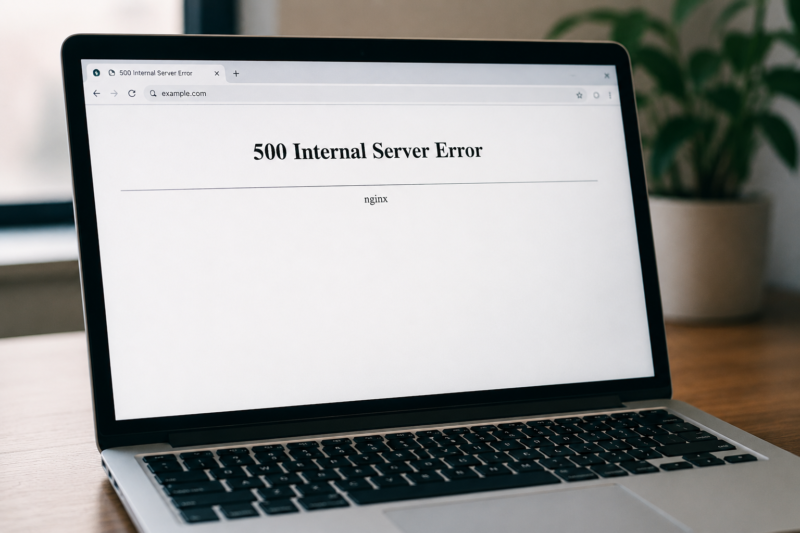
サーバー自体は動いていても、プログラムや設定の不具合によって、特定のページだけ表示できない場合があります。
原因を特定しきれないときに返される総称的なエラーでもあるため、画面表示だけでは詳しい原因まで判断できません。
表示名は「HTTP 500」「Internal Server Error」「500 Internal Server Error」など、サーバーやブラウザによって異なります。
POINT②ユーザー体験(UX)の毀損とSEOへの悪影響
500エラーが続くと、ユーザーは目的の情報にたどり着けず、サイトへの信頼を失いやすくなります。
問い合わせや購入を検討していたユーザーも、ページが開けなければ別サイトへ移動します。
広告を出稿している場合は、リンク先が表示されないまま広告費だけが消費される無駄打ちも発生します。
検索エンジンのクローラーが長時間エラー状態を検知すると、クロールやインデックスへの影響も避けられません。
サイト全体で500エラーが続いてしまうと、SEOや売上の面で大きな損失につながりかねません。
一時的に発生する500エラーの原因と対処法
500エラーには、サーバー会社側の障害やアクセス集中によって一時的に起きるものがあります。
サーバー会社の障害やメンテナンス状況を確認する
突然500エラーが出た場合は、まず契約中のレンタルサーバーで障害やメンテナンスが起きていないか確認しましょう。
サーバー会社側で大規模障害や緊急メンテナンスが発生していると、サイト運営者が何もしていなくても表示エラーが出ます。
この場合、管理画面やFTPを操作しても解決しないため、公式の障害情報やメンテナンス情報を確認します。
アクセス集中によるリソース制限への対応
SNS拡散や広告配信によって短時間でアクセスが集中すると、サーバー負荷が高まり500エラーが出る場合があります。
レンタルサーバーでは、他ユーザーへの影響を防ぐため、CPUやメモリの利用に制限がかかることがあります。
一時的なアクセス集中なら時間の経過で復旧しますが、頻繁に起きるならサーバープランの見直しを検討しましょう。
スパムクローラーや不審なアクセスが原因の場合は、IP制限やWAF設定で負荷を減らす対応も検討してください。
【WordPressユーザー必見】継続的なエラーの解決手順
作業直後から500エラーが続く場合は、WordPress本体、プラグイン、テーマ、サーバー設定の不具合が疑われます。
| 主な原因 | 確認箇所 | 対処の方向性 |
|---|---|---|
| プラグイン/テーマの不具合 | 直前に追加/更新したプラグインやテーマ | 一時停止して原因を切り分ける |
| .htaccessの記述ミス | リダイレクト設定/パーマリンク設定 | バックアップへ戻す/再生成する |
| PHP環境の不一致 | PHPバージョン/メモリ上限 | 推奨バージョンへ切り替える/メモリを見直す |
| 権限設定の不備 | ファイル/フォルダのパーミッション | 標準値へ戻して動作を確認する |
①プラグインやテーマの不具合を特定・停止する
WordPressで500エラーが起きたら、直前に追加・更新したプラグインやテーマを最初に疑いましょう。WordPress本体との互換性が合わない場合や、複数のプラグインが同じ処理に干渉した場合、致命的なエラーにつながります。
管理画面に入れるなら、該当プラグインを停止して表示を確認します。
管理画面に入れない場合は、サーバーのファイルマネージャやFTPで「plugins」フォルダ名を一時的に変え、全プラグインを強制停止します。
復旧後は”ひとつずつ有効化”し、どのタイミングでエラーが再発するかを確認しましょう。
②.htaccessファイルの記述ミスを修正する
WordPressで500エラーが出た場合、.htaccessの記述ミスが原因になっているケースもようあります。
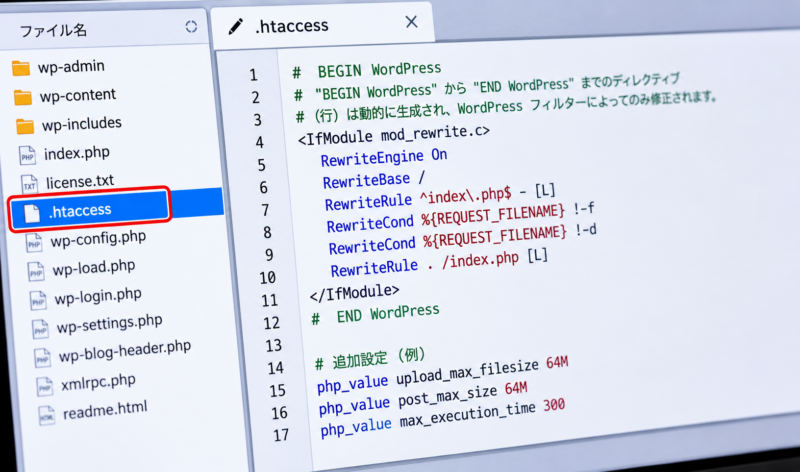
.htaccessは、リダイレクトやアクセス制御など、サーバーの動きを制御する重要なファイル。全角スペースや不要な記号、誤った転送ルールが1行入るだけでも、サイト全体が表示されなくなる場合があります。
編集直後にエラーが出たなら、保存しておいたバックアップへ戻しましょう。
原因がわからない場合は、現在の.htaccessを一時的にリネームし、WordPressのパーマリンク設定を再保存して再生成してください。
③PHPバージョンの更新とメモリ不足の解消
PHPバージョンが古い、またはメモリが不足している場合も、500エラーの原因になります。
最新のWordPressやプラグインが、古いPHP環境に対応していないケースがあります。
レンタルサーバーの管理パネルから、推奨されている安定版のPHPへ切り替え、表示を確認しましょう。
バックアップ処理や画像処理など、重い処理の途中でメモリを使い切ると、サーバー側で処理が停止します。
④ファイルのパーミッション(権限)を標準値に戻す
パーミッションとは、サーバー上のファイルやフォルダを誰が読み書きできるかを決める権限設定です。
権限を厳しくしすぎると、WordPressが必要なファイルを読み込めず、500エラーにつながる場合があります。
一般的には、フォルダは755、ファイルは644を目安に確認します。
ただしwp-config.phpなど重要ファイルは、利用中のサーバーの推奨値に合わせることが大切です。
FTP操作やサーバー移管のあとにエラーが出た場合は、権限設定が変わっていないか確認しましょう。
500エラーは、アップデート不備だけでなく、不正なスクリプトや攻撃によるサーバー負荷が原因になる場合もあります。復旧後は、不審な管理者アカウント、見覚えのないファイル、不正ログインの形跡がないかも確認しましょう。
500エラーに関するよくある質問【Q&A】
Q:500エラーが出たとき、ユーザー(閲覧者)側でできることはありますか?
500エラーはサーバー側の問題なので、閲覧者側でできることは限られます。
一時的な読み込み不備であれば、ページの再読み込みやブラウザキャッシュの削除で表示される場合があります。
ただし特定のサイトだけで500エラーが出続けるなら、運営者側の復旧を待つしかありません。
どうしても情報を確認したい場合は、公式SNSや別ページに障害情報が出ていないか確認するのも手です。
Q:404エラー(Not Found)との違いは何ですか?
404エラーはページが見つからない状態、500エラーはサーバー内部で処理に失敗している状態です。
404はURLの変更やページ削除で起きることが多く、該当ページだけの問題として扱われます。
500はページ自体があっても、サーバーやプログラムの不具合によって表示できない状態です。
イメージとしては、404は「情報の不在」、500は「システムの故障」です。
どちらも離脱を招きますが、サイト全体の信頼性に大きく影響しやすいのは500エラーです。
Q:WordPressの「リカバリーモード」とは何ですか?
リカバリーモードとは、WordPressで重大なエラーが発生したとき、管理者が復旧作業に入れるようにする仕組みです。
WordPress 5.2以降では、重大なエラーを検知すると管理者メールアドレスへ通知が届く場合があります。
メール内のリンクからログインすると、問題のプラグインやテーマを停止しやすくなります。
ただし、メールが届かない場合やサーバー側の問題が深刻な場合は、FTPやファイルマネージャでの手動対応が必要です。
リカバリーモードは便利ですが、すべての500エラーを自動で直す仕組みではありません。
Q:エラーログはどうやって確認すればいいですか?
エラーログは、レンタルサーバーの管理パネルにある「ログ管理」や「アクセス解析」などの項目から確認します。
ログには、エラーが起きた時間、ファイル名、行番号、原因に近いメッセージが記録されます。
「syntax error」は構文ミス、「Permission denied」は権限の問題、「memory exhausted」はメモリ不足の可能性があります。
記録されたファイル名を確認すると、どのプラグインやテーマが原因か絞り込みやすくなります。
ログの読み取りに不安がある場合は、誤修正を避けるためプロへ相談しましょう。
Q:無料テーマやプラグインは500エラーになりやすいですか?
無料だから500エラーになりやすいわけではありませんが、更新が止まっているものは注意が必要です。
古いテーマやプラグインは、最新のWordPressやPHP環境に合わず、エラーを引き起こす場合があります。
有効インストール数が多く、継続的にアップデートされているものを選ぶと安全性を保ちやすくなります。
本番環境へ導入する前に、テスト環境で動作確認をおこなう習慣も大切です。
不要なプラグインを入れすぎると処理の干渉が起きやすくなるため、定期的に整理しましょう。
まとめ~500エラーとは何かを理解して冷静に復旧しよう~
500 Internal Server Errorは、サーバー内部の処理に問題が起きていることを示すエラーです。
一時的な原因としては、サーバー障害、メンテナンス、アクセス集中、リソース制限などがあります。
WordPressで継続的に発生する場合は、プラグイン、テーマ、.htaccess、PHP、パーミッションを順番に確認しましょう。
エラー状態を放置すると、ユーザーの離脱、広告費の無駄、SEO評価の低下につながる恐れがあります。
復旧後は、再発防止のためにバックアップ、保守体制、セキュリティ監査まで見直すことが大切です。