「ワードプレスでお問い合わせフォームを作りたいけど、何から始めればいいの?」
「Contact Form 7の設定やスパム対策まで、自分で対応できるか不安⋯」
ワードプレスでサイトを運営するなら、お問い合わせフォームの設置は早めに済ませておきたい重要な作業。お問い合わせフォームがないサイトは、読者や企業担当者が連絡したくても連絡できず、仕事依頼、資料請求、相談、フィードバックなどの機会を逃してしまいます。
またフォームは単なる連絡窓口ではなく、サイトの信頼性、ユーザー体験、コンバージョン率にも関わる大切な導線です。
この記事では、ワードプレスのお問い合わせフォームが必要な理由から、Contact Form 7を使った作り方、スパム対策、プライバシーポリシー同意、サンクスページ設定まで解説します。

なぜワードプレスにお問い合わせフォームが必要なのか?
ワードプレスにお問い合わせフォームを設置すると、読者や企業担当者が必要なタイミングで連絡しやすくなります。
ここでは信頼性、仕事依頼、収益化審査の3つの観点から、フォームを設置すべき理由を整理します。
①サイトの信頼性と安心感の向上
お問い合わせフォームがあるサイトは、運営者へ連絡できる窓口が明確になり、読者から信頼されやすくなります。連絡先がどこにも見当たらないサイトだと、情報の出どころが見えにくく、読者に不安を与えます。
万が一、記事内容の誤りや掲載情報への指摘が届いた場合も、早めに確認して大きなトラブルを防げます。
②ビジネスチャンス(仕事依頼)の獲得
お問い合わせフォームは、24時間365日働く営業窓口として、仕事依頼や提携相談を受け取る重要な入口。
記事やサービス内容に興味を持った企業担当者は、執筆依頼、製品レビュー、広告掲載、業務提携などを相談するために、公式な連絡先を探します。
その際、SNSのコメント欄やDMでは話しにくい内容でも、お問い合わせフォームがあればクローズドな環境で連絡しやすくなります。
会社概要、実績紹介、料金ページとあわせて設置しておけば、担当者はサイト内で必要な情報を確認したうえで、具体的な相談へ進めます。
③Googleアドセンスなどの審査通過への影響
ブログやメディアを収益化したい場合、お問い合わせフォームはサイトの信頼性を示す要素として整えておきたいところ。
Googleアドセンスなどの広告プログラムでは、運営者への連絡手段やサイトの透明性が見られます。
フォームがあれば、ユーザーが運営者へフィードバックを送れるため、サイト改善にもつながります。
広告掲載を前提にしたサイトでは、プライバシーポリシー、運営者情報、お問い合わせページをセットで整えると全体の印象が安定します。
ワードプレスでお問い合わせフォームを作成する3つの方法
初心者か上級者か、管理の手軽さを重視するか、デザインの自由度を重視するかで選び方が変わります。
| 作成方法 | 向いている人 | 主な強み | 注意点 |
|---|---|---|---|
| プラグイン | 初心者/中級者 | 管理画面だけで作りやすい/情報が多い | プラグイン更新やスパム対策が必要 |
| Googleフォーム | 手軽さ重視の人 | 無料で作りやすい/回答管理がしやすい | デザインの統一感を出しにくい |
| HTML/CSSで自作 | 上級者/制作会社 | 自由度が高い/不要機能を省ける | セキュリティと保守に専門知識が必要 |
①プラグイン(Contact Form 7等)で作成する:初心者向け
初心者がワードプレスでお問い合わせフォームを作るなら、まずは「Contact Form 7」などのプラグインを使う流れが一般的。HTMLやPHPの知識がなくても、管理画面の操作だけでフォームを作れます。
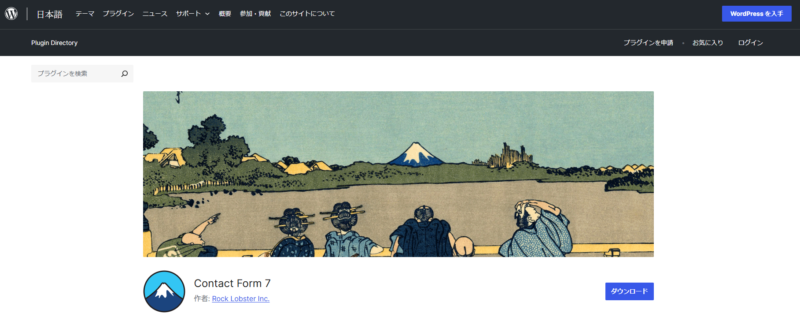
Contact Form 7は利用者が多く、日本語の解説記事も豊富なため、設定でつまずいたときに調べやすいです。
ショートコードを固定ページへ貼り付ければ、任意の場所にフォームを配置できます。
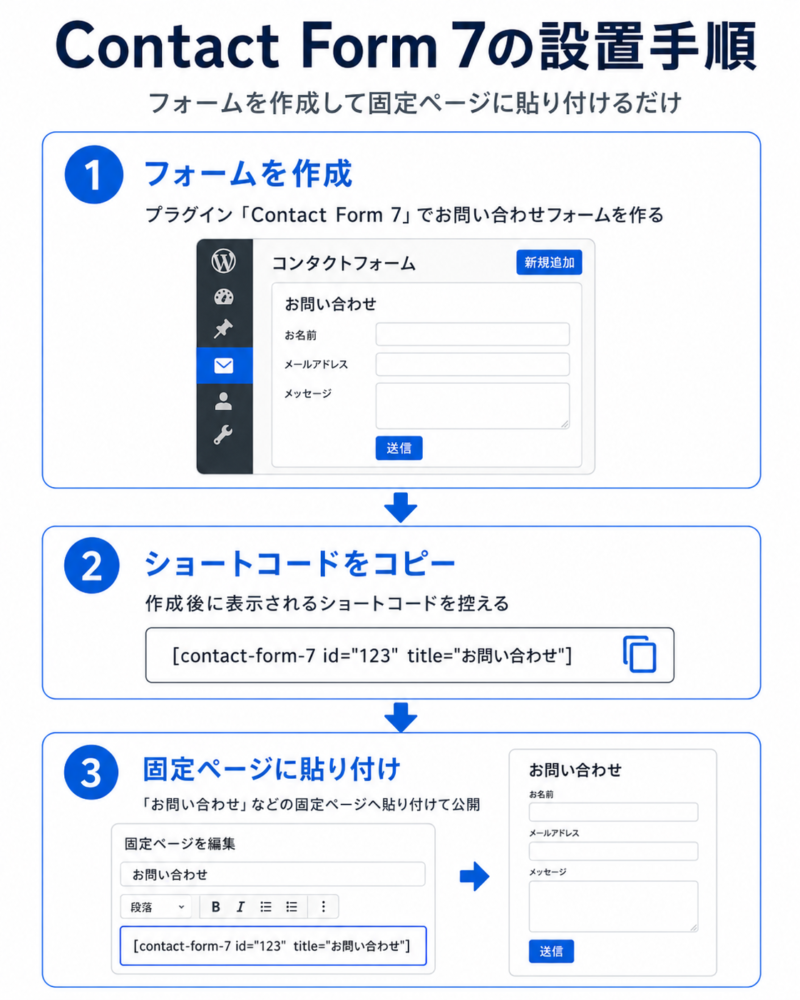
無料で始めやすく、通知メールや自動返信など基本機能も整えやすいため、個人ブログから企業サイトまで幅広く使われています。
②Googleフォームを埋め込む:手軽さ重視
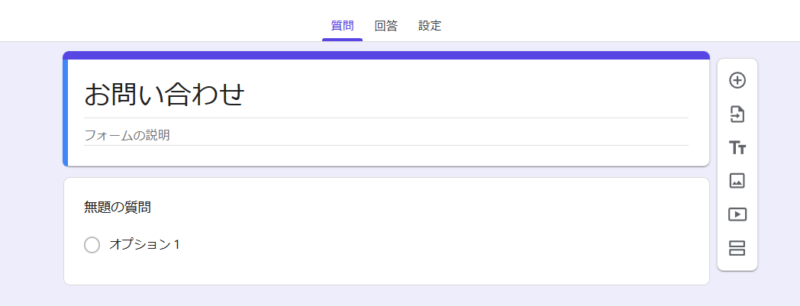
Googleフォームだと、Googleアカウントがあれば無料で作成でき、埋め込みコードを貼るだけで使えます。
回答内容はGoogleスプレッドシートへ自動で集計できるため、問い合わせ数や相談内容をチームで管理しやすくなっています。
セキュリティ面やフォームの基盤はGoogle側に任せられるため、自社サーバーへの負担も抑えられます。
一方で、デザインの自由度は高くありません。
サイト全体の世界観やボタンデザインと合わせたい場合は、プラグインや自作フォームのほうが調整しやすくなります。
③HTML/CSSで自作する:上級者向け
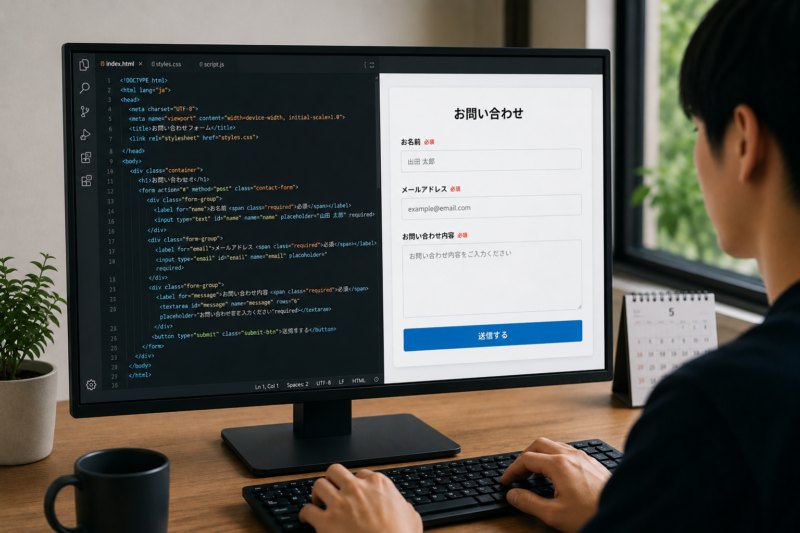
デザインや動作を細かく制御したいのであれば、HTML/CSSで自作するのがオススメ。入力欄、ボタン、余白、エラーメッセージなどをサイトデザインに合わせて設計できます。
不要な機能を省けば、表示速度を意識した軽量なフォームにも仕上げられます。
ただし、送信処理にはPHPなどの知識が必要です。入力値のサニタイズ、CSRF対策、メールヘッダーの不正利用対策を怠ると、セキュリティ事故につながる恐れがあります。
Contact Form 7を使ったお問い合わせフォームの作り方5ステップ
ここからは、ワードプレスでよく使われるContact Form 7を例に、お問い合わせフォームの作成手順を解説します。
STEP①プラグインのインストールと有効化
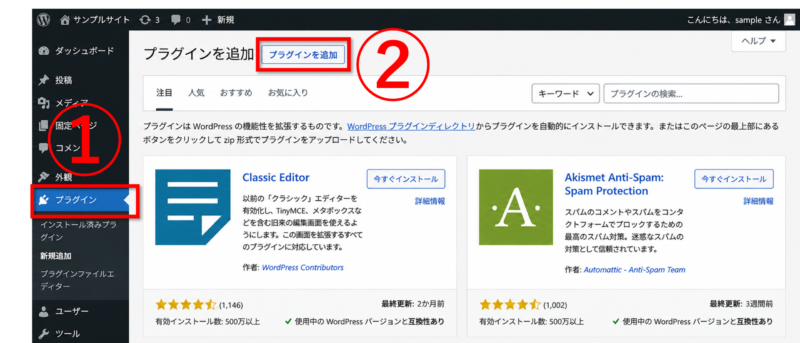
まずワードプレスの管理画面にログインし、「プラグイン(下記画像①)」から「プラグインを追加(下記画像②)」をクリックします。
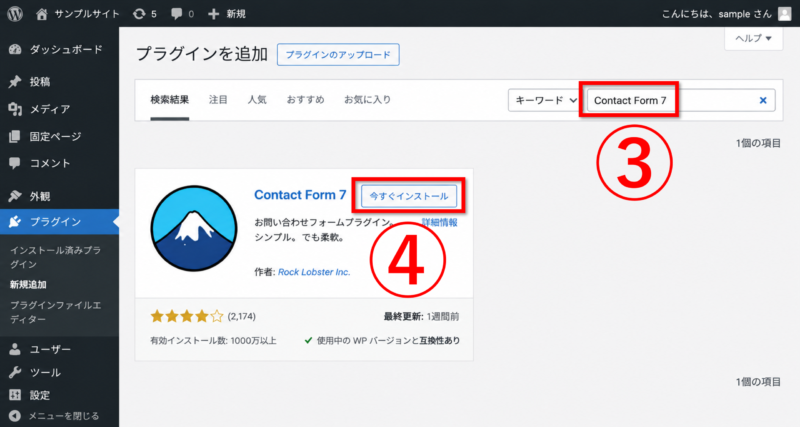
検索窓に「Contact Form 7」と入力(下記画像③)し、対象のプラグインが表示されたら「今すぐインストール」をクリック(下記画像④)します。
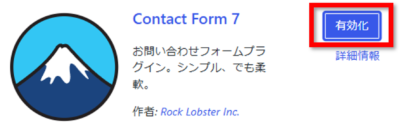
インストール後は、忘れずに「有効化」を押してください。
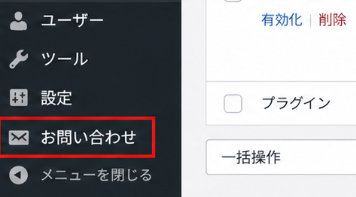
有効化が完了すると、管理画面のメニューに「お問い合わせ」が追加されます。
STEP②フォーム項目(名前・メール等)の設定
フォーム項目は、ユーザーが迷わず入力できるように必要最低限へ絞ることが大切です。
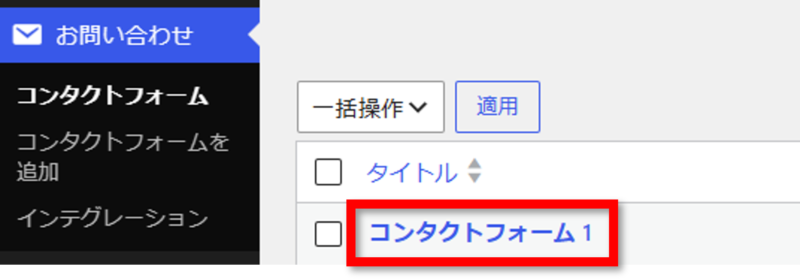
「お問い合わせ」をクリックして「コンタクトフォーム1」を開くと、初期設定のフォームを編集できます。
デフォルトでは、氏名、メールアドレス、題名、メッセージ本文といった基本項目が入っています。
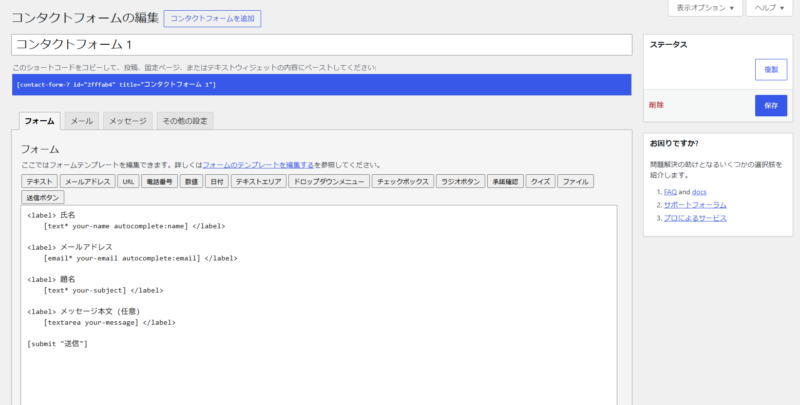
電話番号、会社名、相談種別などを追加したい場合は、フォームタブ内のボタンから項目を増やせます。

ただし、項目が多すぎると入力負担が増え、途中で離脱されやすくなります。
必須項目は氏名、メールアドレス、問い合わせ内容を中心にし、電話番号や住所は任意にするなど、送信しやすい設計にしましょう。
- その情報は返信や見積もりに本当に必要か
- 初回問い合わせの段階で聞くべき内容か
- スマホで入力するときに負担が大きくないか
- 任意項目にしても運用上の問題がないか
STEP③メール通知(管理者宛・自動返信)の設定
メール設定では、管理者宛の通知メールとユーザー宛の自動返信メールを確認します。
フォーム編集画面の「メール」タブを開き、自分がお問い合わせを受け取るメールアドレスが正しいか確認してください。
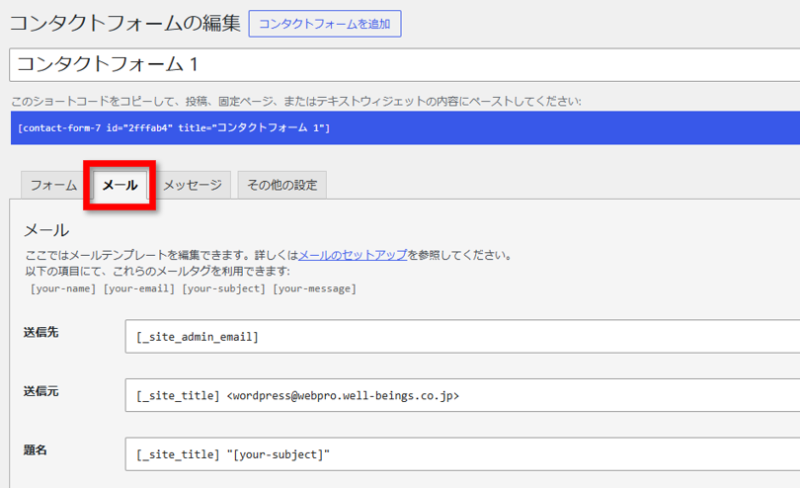
送信先に古いアドレスや使っていないアドレスが入っていると、大切な問い合わせを見落とします。
ユーザーに受付完了を伝えたい場合は、同ページ下部にある「メール(2)」を使って自動返信メールを設定します。
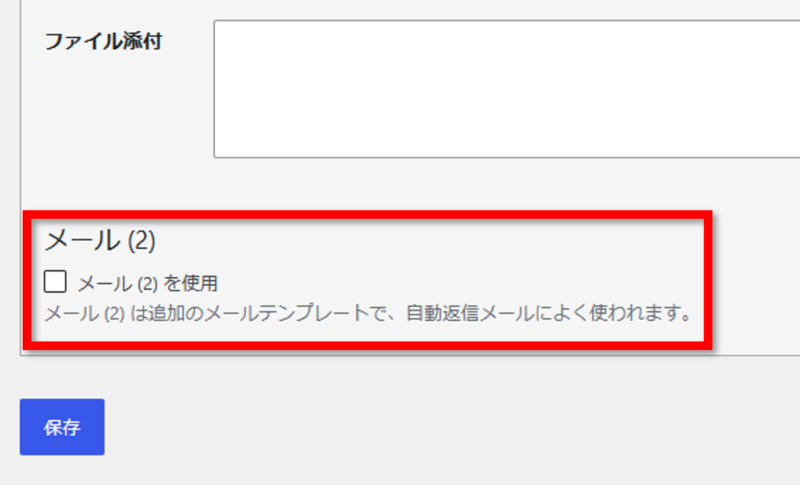
件名は「お問い合わせありがとうございました」など、受信者が内容をすぐ判断できる文言にしましょう。
STEP④固定ページへの設置と公開
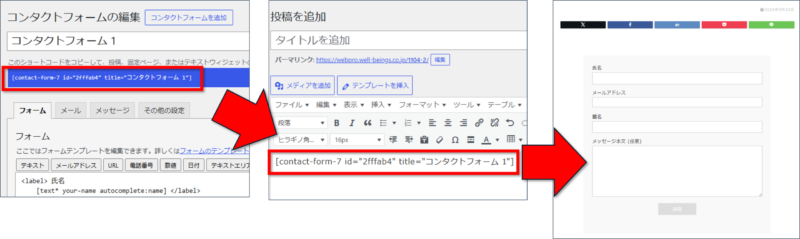
作成したフォームは、ショートコードを固定ページへ貼り付けることでサイト上に表示されます。
本文エリアへショートコードを貼り付け、ブロックエディターを使う場合はショートコードブロックを選ぶと扱いやすくなります。
URLの一部となるスラッグは短くわかりやすい英数字にしましょう。
STEP⑤動作確認テストの実施
フォームを公開したら、必ず自分で送信テストをおこない、メールが届くか確認しましょう。
公開ページにアクセスし、氏名、メールアドレス、件名、本文などを入力して送信します。管理者宛の通知メールが届くか、自動返信メールがユーザー側に届くか、迷惑メールフォルダへ入っていないかを確認しましょう。
このときパソコンだけでなく、スマホからも入力し、表示崩れや押しにくいボタンがないか見てください。
未入力時のエラーメッセージも確認し、ユーザーが次に何を直せばいいかすぐわかる表現になっているかもチェックしましょう。
お問い合わせフォームで絶対にやっておきたい重要設定
お問い合わせフォームは、公開しただけで終わりではありません。
スパム対策、個人情報への配慮、送信完了後の導線、アクセス導線まで整えることで、使いやすく成果につながるフォームへ近づきます。
スパム対策(Cloudflare Turnstile / reCAPTCHA)
お問い合わせフォームを公開するなら、自動送信によるスパムを防ぐための認証機能を導入しましょう。
フォームをそのまま公開すると、ボットから大量のスパムメールが届く場合があります。スパムが増えると、重要な問い合わせを見落としやすくなり、管理の手間も増えます。
Cloudflare Turnstileは、画像選択などの負担をユーザーへかけにくく、裏側で安全性を確認しやすい認証機能です。
Google reCAPTCHA v3もよく使われており、ユーザー操作を大きく妨げずにスパム対策を進められます。
プライバシーポリシー同意チェックボックスの設置
氏名やメールアドレスを取得するフォームでは、プライバシーポリシーへの同意チェックを設置しておきましょう。
お問い合わせフォームでは、名前、メールアドレス、会社名、電話番号などの個人情報を扱う場合があります。
そのため、取得した情報の利用目的や管理方法をプライバシーポリシーページで明示し、フォーム上から確認できる状態にしておくことが大切です。
なおContact Form 7には「承諾確認」の機能があり、同意チェックを入れないと送信できない仕組みを作れます。
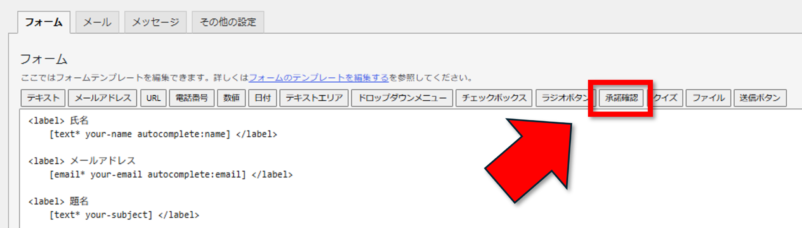
チェックボックスの近くには、プライバシーポリシーページへのリンクを設置しましょう。
送信完了後のサンクスページ(完了画面)設定
送信直後にフォーム下へ完了メッセージを表示するだけでも、受付が完了したことは伝わります。

ですがサンクスページを用意できれば、送信完了をユーザーへ明確に伝えながら、お問い合わせ数の計測もしやすくなります。Googleアナリティクスなどでサンクスページ到達を計測すれば、問い合わせ完了数を把握しやすくなります。
前提、Contact Form 7だとサンクスページへ移行する機能が搭載されていません。用意したい場合は、別途ワードプレス内で固定ページを作成し、フォームを送信した後に遷移させる設定が必要です。
ヘッダー・フッターへの導線設置
お問い合わせページを作った後は、ヘッダーやフッターにリンクを設置し、どのページからでも連絡できる状態にします。フォームを作成しても、ユーザーがページを見つけられなければ問い合わせは増えません。
ワードプレス管理画面の「外観」から「メニュー」を編集し、作成したお問い合わせページをヘッダーやフッターへ追加しましょう。
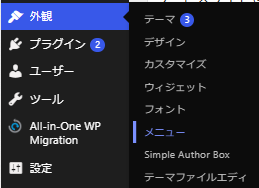
サービスサイトやコーポレートサイトでは、グローバルナビゲーションの右端に置くと見つけてもらいやすくなります。
フッターにも設置しておくと、記事を最後まで読んだユーザーがそのまま相談へ進みやすくなります。
成果につながるお問い合わせフォームに改善する3つの工夫
お問い合わせフォームは、設置後の改善で成果が変わります。
ヒートマップで離脱ポイントを可視化する
ヒートマップを使うと、ユーザーがどの項目で入力をやめているかを視覚的に確認できます。
たとえば、会社名や電話番号の付近でスクロールが止まり、その後に離脱しているユーザーが多い場合、その項目が負担になっているかもしれません。
項目を削除する、任意入力に変える、補足文を添えるなど、具体的な改善につなげられます。
フォームの改善は、感覚だけで進めると成果が見えにくくなります。
送信完了率を高めたいなら、実際のユーザー行動を見ながら改善する姿勢が大切です。
ダークモードでも見やすいフォームに整える
ダークモード環境でも、入力欄やボタンの文字が読めるか確認しておきましょう。
ブラウザや端末の設定でダークモードを使うユーザーは増えています。
テーマやCSSの組み合わせによっては、入力欄の背景と文字色のコントラストが崩れ、内容が読みにくくなる場合があります。
CSSの「prefers-color-scheme」を意識して調整すれば、ライトモードとダークモードの両方で見やすいフォームへ近づきます。
入力中の文字が見えにくいフォームは、送信前の離脱につながるリスクがあります。
公開前には、スマホとパソコンの両方で見え方を確認しましょう。
オートコンプリートでスマホ入力の負担を減らす
入力欄に適切なautocomplete属性を設定すると、スマホユーザーの入力負担を減らせます。
氏名、メールアドレス、電話番号、住所などの入力欄に合った属性を付けると、ブラウザに保存された情報が候補として表示されます。
スマホでは文字入力の手間が大きいため、自動補完が働くだけで送信までの負担が軽くなります。
フォームを自作する場合は、name、email、telなどの入力タイプやautocomplete属性まで意識しましょう。
プラグインを使う場合も、項目の種類や入力形式が適切か確認しておくと、ユーザーが迷いにくくなります。
| 入力欄 | 設定例 | 期待できる効果 |
|---|---|---|
| 氏名 | autocomplete=”name” | 名前の入力補助 |
| メールアドレス | autocomplete=”email” | メールアドレスの入力補助 |
| 電話番号 | autocomplete=”tel” | 電話番号の入力補助 |
| 住所 | autocomplete=”street-address” | 住所入力の負担軽減 |
サイト制作の悩みはプロに相談!「びるどる」におまかせ!
びるどるはサイト制作の実績が豊富なプロのエンジニア、デザイナーなどが約2,000名在籍!お問い合わせフォームの設置含め、ワードプレス構築についても対応しています。
そんなびるどるには「専属コンシェルジュ」が要望をヒアリングしており、お客様一人ひとりの目的・予算に合う人材を無料で紹介。
フリーランス人材を活用することで余計なマージンを抑え、業界最安水準の価格で高品質なサイト制作を実現しています。
びるどるの最新情報:期間限定のお得なキャンペーンを実施中!(2026年7月月最新)
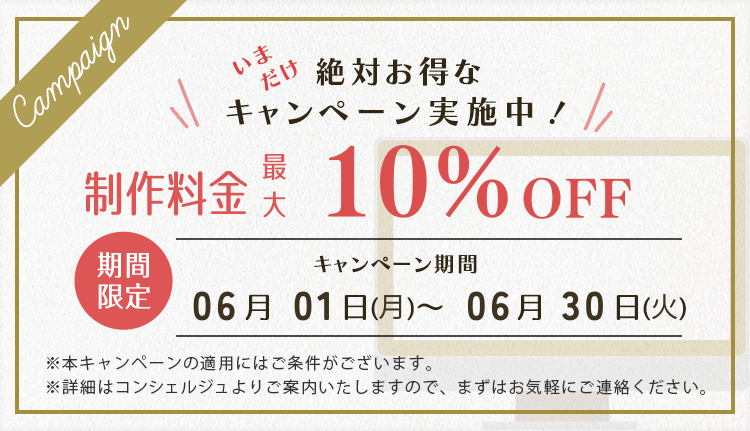
びるどるでは現在、サイトの制作料金がグッとおトクになるキャンペーンを実施中!
ぜひこの機会にチェックしてみてくださいね。
ワードプレスのお問い合わせフォームに関するよくある質問【Q&A】
最後に、ワードプレスのお問い合わせフォームでよくある疑問をまとめました。
Q:お問い合わせメールが届かない場合はどうすればいいですか?
まずは送信元メールアドレス、受信先メールアドレス、迷惑メールフォルダ、サーバー側のメール設定を順番に確認しましょう。
Gmailなどのフリーメールを送信元にしていると、スパム判定で届きにくくなる場合があります。
送信元には、サイトの独自ドメインで発行したメールアドレスを使うと安定しやすくなります。
レンタルサーバーのメールアカウント設定で、正しくアカウントが作られているかも確認してください。
それでも解決しない場合は、WP Mail SMTPなどのメール送信を安定させるプラグインの導入を検討しましょう。
Q:Contact Form 7以外のおすすめプラグインはありますか?
Contact Form 7以外では、WPFormsやNinja Formsなどが候補になりますね。
WPFormsはドラッグ&ドロップでフォームを作りやすく、初心者でも直感的に操作しやすいプラグインです。Ninja Formsは拡張性を重視したい場合に検討しやすく、必要な機能に合わせて構成を調整できます。
サンクスページへのリダイレクトや確認画面の有無など、求める機能によって相性が変わります。
かつて使われていた「MW WP Form」は新機能の開発が現時点で止まっているため、新規導入では慎重に判断しましょう。
Q:入力項目はいくつくらいに設定するのが適切ですか?
基本は、氏名、メールアドレス、問い合わせ内容の3項目を中心に、必要最低限へ絞るのが無難です。
項目が増えるほど、ユーザーは「面倒そう」と感じやすくなります。
住所、電話番号、会社名、部署名などを初回から必須にすると、送信前に離脱されるかもしれません。
見積もりや採用応募などで追加情報が必要な場合でも、任意項目にするだけで心理的な負担を下げられます。
Q:自動返信メールの設定は絶対に必要ですか?
自動返信メールは必須ではありませんが、ユーザーに正常送信を伝えるために設定しておきたい機能です。
自動返信がないと、ユーザーは「本当に届いたのかな」と不安になり、再送信したり問い合わせを諦めたりする場合があります。
入力内容の控えがメールで届けば、ユーザー自身も後から内容を確認できます。
本文には「通常2〜3営業日以内に返信します」など、返信目安を入れると次の不安を減らせます。
管理者宛の通知メールとあわせて、自動返信メールまで動作確認してから公開しましょう。
Q:確認画面がないとユーザーは不安になりませんか?
確認画面は入力ミスを防ぐ一方で、ページ遷移が増えて離脱につながる場合もあります。
最近は、入力項目を減らし、確認画面なしでスムーズに送信してもらうフォームも増えています。
確認画面がない場合は、入力中のエラー表示や必須項目のわかりやすさを整えましょう。
送信後はサンクスページや自動返信メールで受付完了を明確に伝えると、不安を減らせます。
まとめ~ワードプレスのお問い合わせフォームで成果につながる窓口を作ろう~
ワードプレスのお問い合わせフォームは、読者や企業担当者とつながるための大切な窓口です。
フォームがあることで、サイトの信頼性が高まり、仕事依頼、相談、広告掲載、フィードバックなどの機会を受け取りやすくなります。
初心者がフォームを作るなら、Contact Form 7を使い、インストール、項目設定、メール設定、固定ページ設置、動作確認の順番で進めるのがわかりやすい流れです。
公開後は、スパム対策、プライバシーポリシー同意、サンクスページ、ヘッダー・フッターへの導線まで整えましょう。
さらに、ヒートマップで離脱ポイントを確認したり、ダークモードでの見え方を調整したり、オートコンプリートでスマホ入力を助けたりすると、送信完了率の改善につながります。
メールが届かないまま公開すると、大切な問い合わせを失う恐れがあります。
必ず管理者宛の通知メールと自動返信メールをテストし、パソコンとスマホの両方で使いやすさを確認してください。