「ホームページが保護されていない通信と表示されていて不安⋯」
「SSL化って必要そうだけど、httpからhttpsへ何を直せばいいの!?」
自社のホームページを開いたとき、URLの横に「保護されていない通信」と表示されると、見た人は少なからず不安を覚えてしまうもの。
問い合わせフォームや資料請求ページがあるサイトであれば、「この会社に個人情報を送って大丈夫かな」と感じられ、離脱につながる恐れもあります。
ホームページの”SSL化”とは、Webサイトとユーザーのブラウザ間でやり取りされる情報を暗号化し、第三者による盗聴や改ざんを防ぐための設定です。
現在は一部のページだけでなく、サイト全体をhttps化する「常時SSL化」が標準になっています。
この記事では、ホームページをSSL化する仕組み、httpからhttpsへ変更する手順、SSL化しないリスク、証明書の選び方、WordPressでの対応方法まで解説していきます。
ホームページのSSL化とは?通信を暗号化する仕組みと重要性
ホームページのSSL化を理解するには、まず「何を守るための仕組みなのか」を押さえる必要があります。
ここではSSLの基本的な意味と、現在のWebサイトで常時SSL化が求められる理由を整理します。
SSL(Secure Sockets Layer)の定義と仕組み
SSLとは、インターネット上でやり取りされる情報を暗号化し、第三者に読み取られにくくする通信技術です。
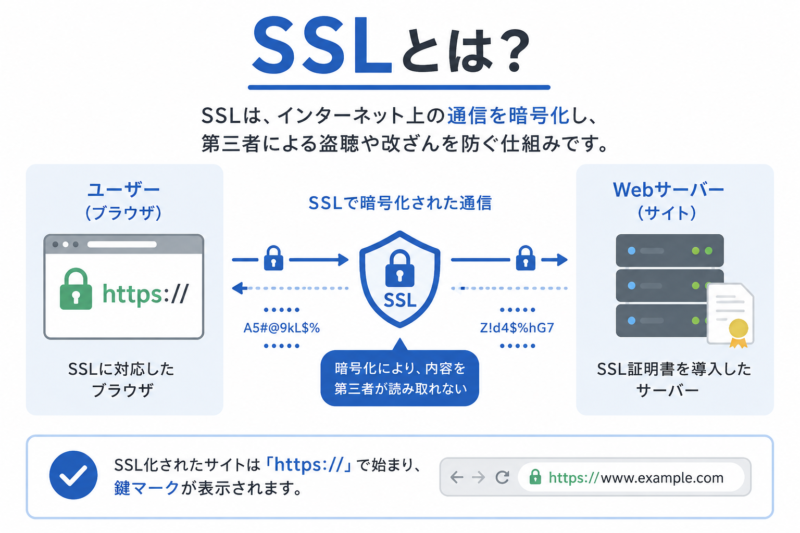
ユーザーがフォームに入力した氏名、メールアドレス、電話番号、住所などの情報は、暗号化されていない状態では通信経路の途中で盗み見られる恐れがあります。
SSL化されたホームページでは、ブラウザ側とサーバー側で鍵を交換し、安全な通信経路を作ったうえでデータを送受信します。
通信データは第三者が見ても意味のわからない値に変換されるため、正しい鍵を持たない相手が解読するのは極めて困難です。
なお、現在の実務ではSSLの次世代規格であるTLSが主流ですが、一般的には慣習として「SSL化」と呼ばれています。
SSL証明書は、Webサイトの通信を暗号化するために使われる電子証明書です。証明書には、対象ドメインや運営者情報などが含まれ、ユーザーが接続しているサイトの正当性を確認する役割もあります。
現在は「常時SSL化」がWebサイトの標準
現在のホームページ運用では、問い合わせページだけでなく、サイト全体をhttps化する「常時SSL化」が基本です。
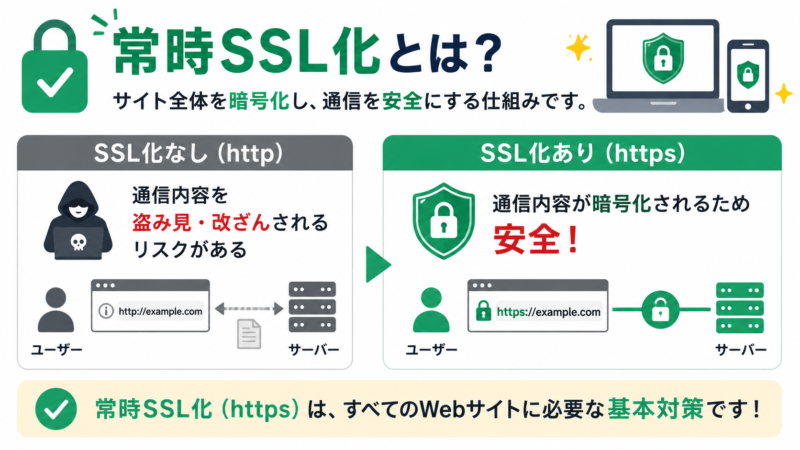
以前は、個人情報を入力するフォームや決済ページだけをSSL化する運用も見られました。
しかし現在はトップページ、記事ページ、会社概要、画像、CSS、JavaScriptまで含め、全ページで安全な通信を保つ考え方が主流です。
一部でもhttpの画像やスクリプトが残っていると、ブラウザ上で完全な安全性が示されず、鍵マークが正しく表示されない場合があります。

SSL化は「フォームだけ守れば十分」という時代ではありません。ホームページ全体をhttps化して、どのページからアクセスされても安全な状態に整える必要があります。
ホームページをSSL化(https化)すべき4つの決定的な理由
SSL化はセキュリティ対策だけにとどまりません。ユーザーの信頼、SEO、表示速度、問い合わせ率にも関わるため、ホームページ運用の土台として見直すべき項目です。
理由①セキュリティの強化と情報漏洩リスクの低減
ホームページをSSL化すると、ユーザーが入力した個人情報を盗聴や改ざんから守りやすくなります。
問い合わせフォーム、資料請求フォーム、予約フォーム、会員登録フォームなどでは、氏名やメールアドレスなどの情報が送信されます。
SSL化されていない通信では、それらの情報が平文に近い形で流れ、悪意ある第三者に狙われる恐れがあります。
SSL化により通信内容が暗号化されるため、途中でデータを盗み見られても内容を読み取られにくくなります。
Cookie情報の保護にもつながるため、ログイン情報を悪用した攻撃への対策としても重要です。
理由②ユーザーへの信頼・安心感の提供と離脱防止
SSL化されたホームページは、ブラウザ上の鍵マークによって安全な通信であることを視覚的に伝えられます。
反対に、SSL未対応のサイトでは「保護されていない通信」と表示され、訪問者に不安を与えます。
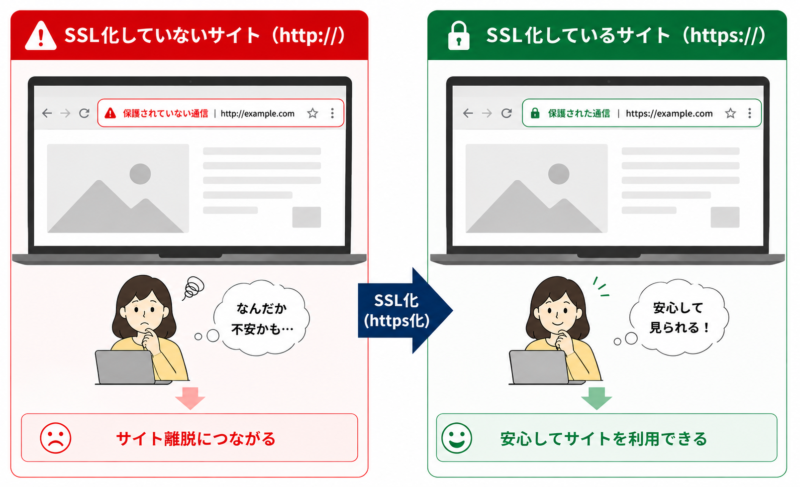
特に問い合わせや購入の直前に警告が見えると、ユーザーは入力をためらい、そのままページを閉じてしまうかもしれません。
ホームページの第一印象は、デザインや文章だけで決まるわけではありません。
安全に使えるサイトだと伝わる状態を整えることが、成約率や問い合わせ率にも影響します。
理由③SEO(検索エンジン最適化)対策としての有効性
SSL化はSEOの土台を整えるうえでも重要で、検索エンジンに安全なサイトとして認識されやすくなります。
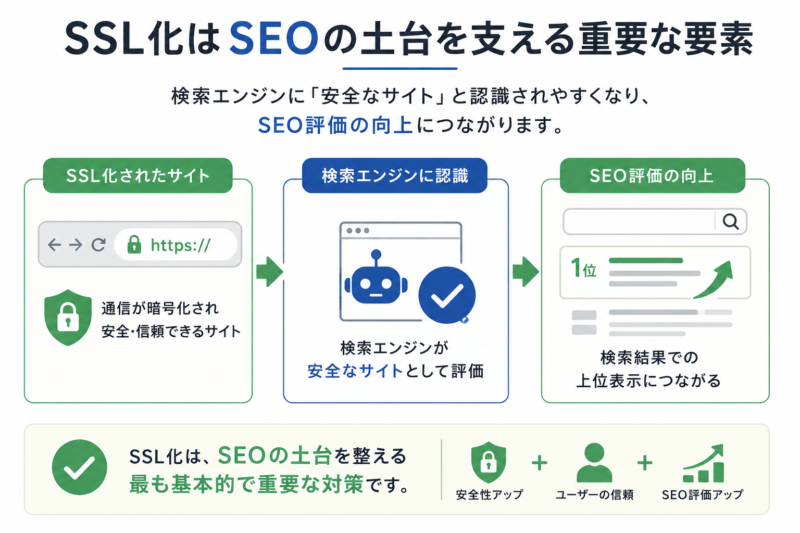
Googleは以前からHTTPSをランキングシグナルとして扱っており、同じような品質のページであればhttps化されたページが評価面で有利に働く場合があります。
もちろん、SSL化だけで検索順位が大きく上がるわけではありません。
ただし、未対応のままではユーザー体験や信頼性の面で不利になり、結果としてSEOにも悪影響が出やすくなります。
理由④Webサイトの表示速度の向上(HTTP/2、HTTP/3対応)
SSL化をすると、HTTP/2やHTTP/3といった“表示を速くする通信技術”が使えるようになります。

HTTP/2では複数のリクエストを効率よく処理でき、画像やCSS、JavaScriptを多く読み込むページでも表示速度の改善に期待できます。
さらにHTTP/3はTLS 1.3を前提にした設計で、モバイル環境のように通信が不安定な場面でも接続の再確立が速くなりやすい点が魅力です。
表示速度が上がると、ユーザーのストレスが減り、ページ回遊や問い合わせにつながりやすくなります。
SSL化をしないことによる深刻なリスクと弊害
SSL化を後回しにすると、ユーザーの離脱だけでなく、情報漏洩や企業イメージの悪化にもつながります。
「保護されていない通信」という警告による信用失墜
SSL化されていないホームページは、ブラウザ上で「保護されていない通信」と表示され、企業への信頼を損ねます。
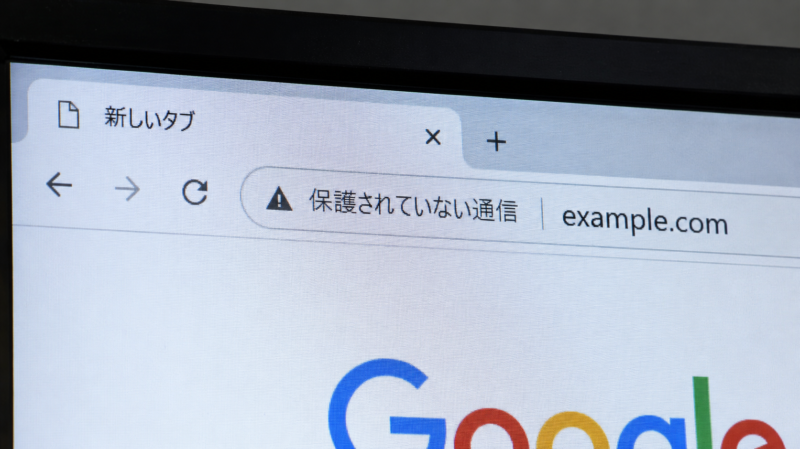
ユーザーは専門的な仕組みを知らなくても、「危なそう」「古そう」「管理されていなさそう」と直感的に判断します。
特に企業サイトや採用サイトでこの表示が出ると、商品やサービス以前に運営体制への不安を持たれます。
問い合わせフォームの入力時に警告が出れば、申し込み直前のユーザーを逃す恐れがあります。
悪意ある第三者によるデータの盗聴・詐欺被害
暗号化されていない通信では、送受信される情報を第三者に盗み見られるリスクが高まります。顧客のメールアドレスや電話番号が流出すると、迷惑メールやフィッシング詐欺の標的にされる恐れがあります。
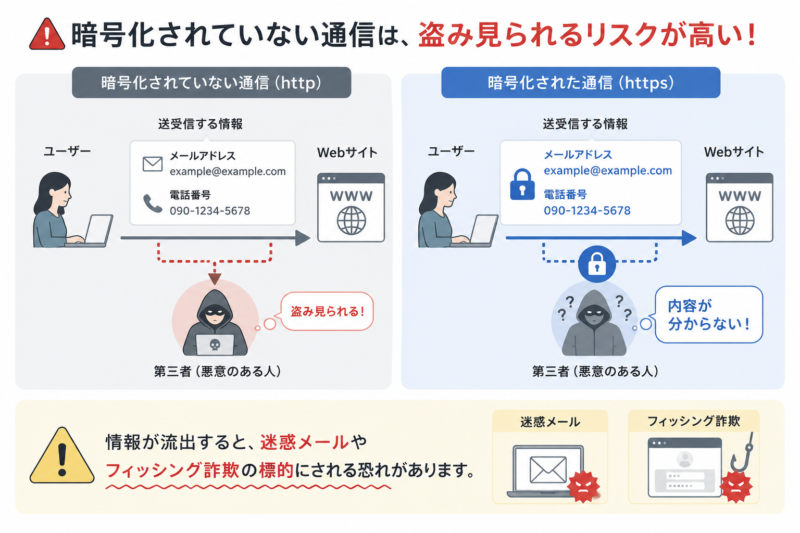
ECサイトであれば、決済情報や配送先情報が狙われ、金銭的な犯罪に発展する危険もあります。
また、通信途中でデータを改ざんされると、ユーザーが別の詐欺サイトへ誘導されるケースもあります。
損害賠償請求や法的な責任の発生
個人情報が漏洩した場合、企業は顧客対応、報告、公表、損害賠償など重い負担を負う恐れがあります。
情報漏洩は、単なるシステムトラブルでは済みません。被害を受けた顧客から損害賠償を請求されたり、取引先から契約継続を見直されたりする場合があります。
一度インターネット上に広がった悪評や「情報漏洩した会社」という印象は、完全に消すのが難しいものです…
SSL化の未対応は、数万円の作業費を惜しんだ結果、長期的な信用損失を招くリスクがあります。
自社に最適なSSL証明書はどれ?3つの種類と選び方
SSL証明書は、暗号化の強さだけでなく「誰が運営しているサイトか」をどこまで確認するかで種類が分かれます。
| 証明書の種類 | 認証内容 | 向いているサイト | 費用感 |
|---|---|---|---|
| ①ドメイン認証型(DV) | ドメイン所有の確認 | 個人ブログ/小規模サイト/一般的な会社紹介サイト | 無料~数千円程度 |
| ②企業認証型(OV) | ドメイン所有+組織の実在性確認 | 企業サイト/会員制サイト/BtoBサイト | 年間数万円程度 |
| ③EV認証型 | 厳格な企業審査 | 金融機関/大規模EC/決済関連サイト | 年間十数万円~ |
①ドメイン認証型(DV):手軽で安価、個人・小規模サイト向け
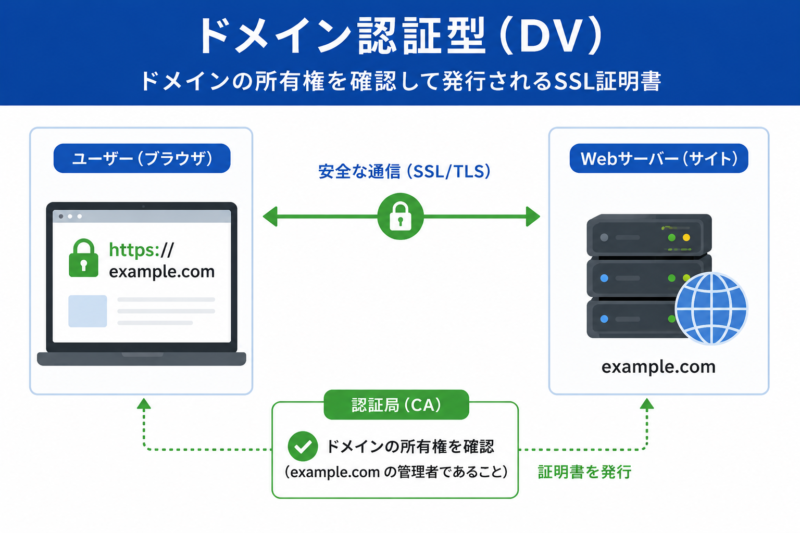
| 認証内容 | ドメインの所有権を確認して発行されるSSL証明書。企業の実在性までは審査されない |
|---|---|
| 向いているサイト | 個人ブログ/小規模サイト/一般的なコーポレートサイト/オウンドメディアなど |
| 費用感 | 無料~年間数千円程度が中心 |
| 発行スピード | 最短数分〜即日発行されるケースが多く、導入までが非常にスムーズ |
| 特徴 | ・暗号化の強度は上位証明書と大きく変わらない ・コストを抑えながら常時SSL化を進めやすい |
ドメイン認証型(DV)は、ドメインの所有権を確認して発行される、もっとも導入しやすいSSL証明書です。
組織の実在性までは確認されないため、個人サイトや小規模なコーポレートサイトでも導入しやすく、無料SSLとして使われるケースも多くあります。
代表的なものにLet’s Encryptがあり、レンタルサーバーの管理画面から簡単に設定できる場合もあります。
暗号化の強度そのものは上位証明書と大きく変わらないため、通常の会社紹介サイトやブログであれば十分です。
②企業認証型(OV):法人の実在性を証明、中規模サイト向け
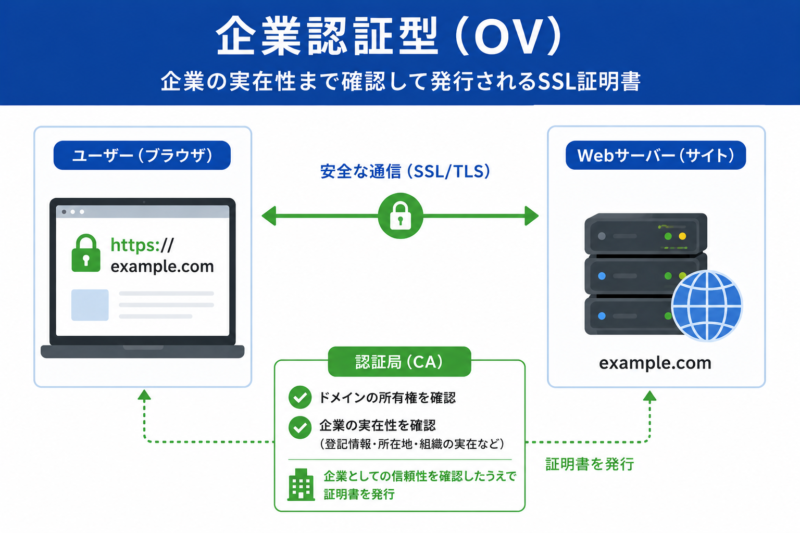
| 認証内容 | ドメイン所有権に加えて、法人の実在性を法務局の登記情報などをもとに確認して発行されるSSL証明書 |
|---|---|
| 向いているサイト | 信頼性が重視されるホームページ(企業サイト/会員制サイト/BtoBサイト/採用サイトなど) |
| 費用感 | 年間数万円程度 |
| 発行スピード | 組織確認の審査があるため、発行まで数日程度かかるケースが一般的 |
| 特徴 | ブラウザ上から運営組織名を確認できるため、なりすまし対策や企業としての信頼向上につながる |
企業認証型(OV)は、ドメイン所有に加えて、法人として実在するかまで確認されるSSL証明書です。
登記情報などをもとに審査がおこなわれるため、DVより発行に時間がかかり、費用も高くなります。
そのぶん、証明書情報から運営組織名を確認でき、なりすまし対策や企業としての信頼性向上に役立ちます。
BtoBのコーポレートサイト、会員制サイト、採用サイトなど、信用が問い合わせに直結するサイトでは検討したい証明書です。
③EV認証型:最高レベルの信頼性、金融・大規模ECサイト向け
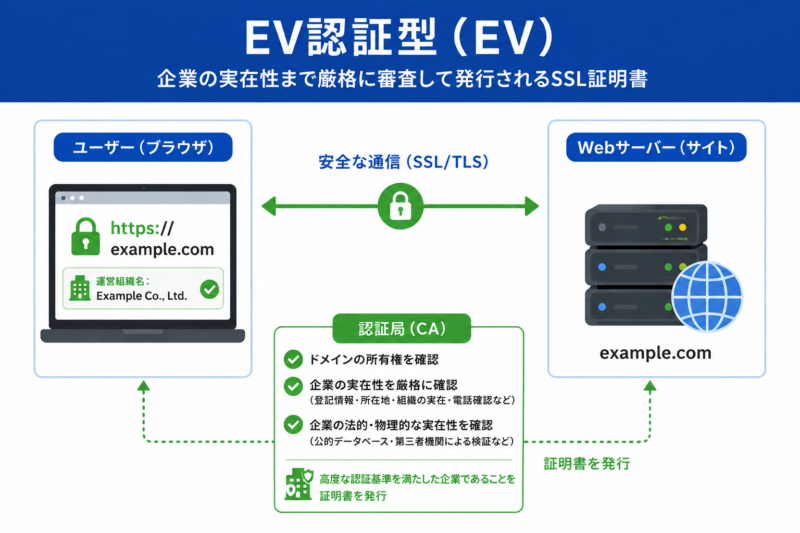
| 認証内容 | ドメイン所有権だけでなく、企業の法的・物理的な実在性まで厳格に審査して発行される |
|---|---|
| 向いているサイト | 金融機関/大規模ECサイト/決済サービス/会員情報を大量に扱うプラットフォームなど |
| 費用感 | 年間十数万円〜 |
| 発行スピード | 厳格な企業審査がおこなわれるため、発行まで1週間以上かかる場合がある |
| 特徴 | 高い信頼性を示しやすく、サイトシールや組織情報の表示によって、訪問者へ安心感を与えやすい |
EV認証型は、企業の法的・物理的な実在性を厳格に審査する、信頼性の高いSSL証明書。
審査が細かく、発行までの期間も費用も大きくなりますが、金融機関や大規模ECサイトなどでは重要な判断材料になります。
かつてはアドレスバーが緑色になる表示が広く知られていましたが、現在はブラウザによって見え方が異なります。
それでも、信頼のロゴやサイトシールを活用し、訪問者に安全性を伝える戦略は有効です。
決済や個人情報を大量に扱うサイトでは、証明書のブランド選定まで含めて設計しましょう。
ホームページをhttpからhttpsに変更する基本的な手順
SSL化は証明書を入れるだけでは完了しません。内部リンクの修正、301リダイレクト、混合コンテンツの確認、分析ツールの設定まで進めて、ようやく常時SSL化が整います。
ステップ1:サーバーの対応確認とデータのバックアップ
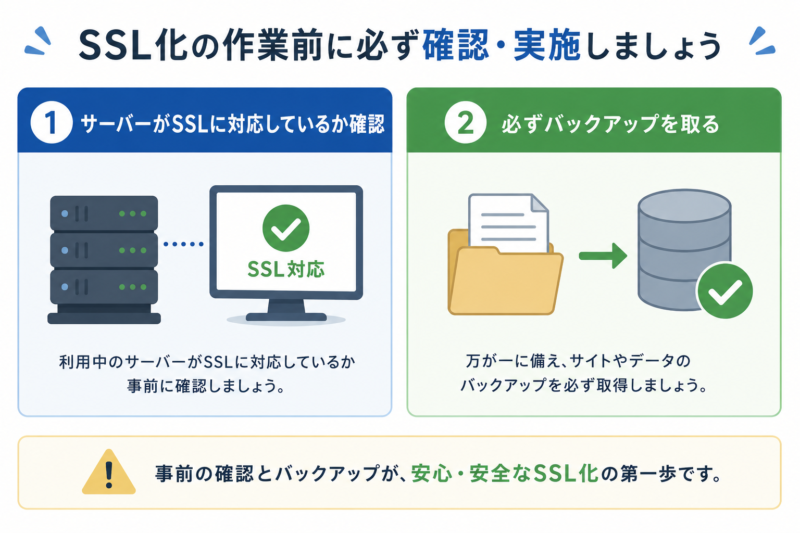
SSL化の作業前には、利用中のサーバーがSSLに対応しているか確認し、必ずバックアップを取ります。
レンタルサーバーによって、無料SSLの有無、設定方法、証明書の自動更新、反映時間が異なります。古いプランではSSLに非対応だったり、手動設定が必要だったりする場合もあるため、管理画面やマニュアルを確認しましょう。
WordPressサイトでは、ファイルだけでなくデータベースのバックアップも必要ですね。
バックアップなしで作業すると、画面が真っ白になったときに復旧できなくなる恐れがあります。
ステップ2:SSL証明書の取得とサーバーへのインストール
次に、サーバー管理画面からSSL証明書を取得し、対象ドメインへインストールします。多くのレンタルサーバーでは、無料独自SSLを選び、ボタン操作だけで申請から反映まで進められます。
有料証明書を使う場合は、CSR(証明書署名要求)を生成し、認証局の審査を経て証明書を発行します。
発行後は、サーバー側の指定箇所に証明書を設置し、https://から始まるURLでサイトにアクセスできるか確認しましょう。
ステップ3:サイト内リンクの置換(http→httpsへ)
SSL証明書を入れたあとは、サイト内に残っているhttpの内部リンクをhttpsへ置換します。
HTML、CSS、JavaScript、画像URL、リンクボタン、フォーム送信先などにhttpの記述が残っていると、混合コンテンツ(一部だけHTTP通信になっている状態)の原因になります。
相対パスで書かれている箇所は基本的に修正不要ですが、絶対パスで「http://example.com」と記述している箇所は書き換えが必要です。
ページ数が多いサイトでは、手作業では漏れが出やすいため、一括置換ツールやデータベース置換を使うと効率的です。
ステップ4:301リダイレクト設定によるURLの転送
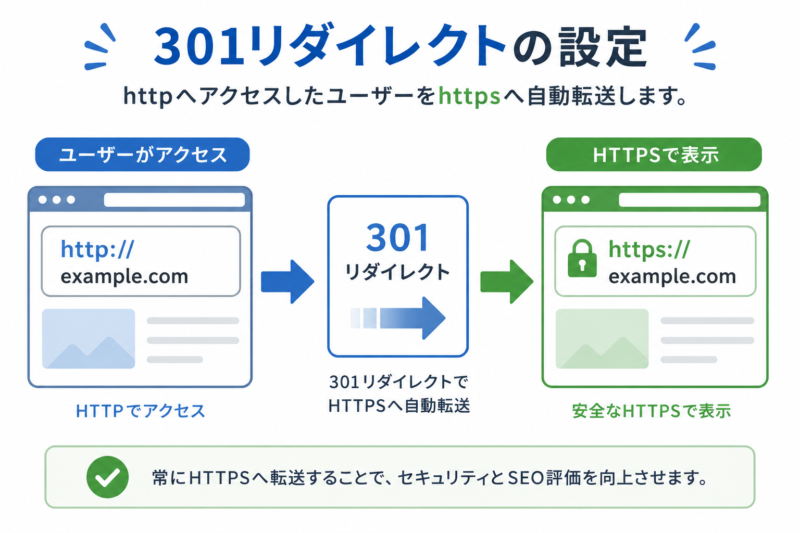
httpへアクセスしたユーザーをhttpsへ自動転送するために、301リダイレクトを設定します。これを設定しないと、httpとhttpsの両方でページが見えてしまい、SEO評価が分散する恐れがあります。
301リダイレクトとは、古いURLへアクセスしたユーザーを新しいURLへ自動転送する設定です。サイト移転やURL変更時に、SEO評価を引き継ぐ目的でも使われます。
.htaccessファイルなどに転送ルールを記述し、旧URLへアクセスしても新しいhttps URLへ移動するか確認しましょう。
外部サイトのリンクやブックマークから来たユーザーも、安全なページへ迷わず誘導できます。
HSTS(HTTP Strict Transport Security)を設定すると、ブラウザに対して最初からHTTPSで接続するよう指示できます。301リダイレクト時の隙を狙う中間者攻撃への対策になり、より強固なセキュリティ設計につながります。ただし設定ミスの影響も大きいため、導入時はサーバー仕様を確認しましょう。
ステップ5:各種ツールの再登録と動作確認
最後に、GoogleサーチコンソールやGA4などの設定をhttpsへ更新し、サイト全体の動作を確認します。
サーチコンソールではhttpsのプロパティを追加し、インデックス状況やサイトマップ送信を確認します。
GA4、広告管理画面、SNSプロフィール、外部ツールの登録URLもhttpのままになっていないか見直しましょう。
混合コンテンツの確認には、Chromeの開発者ツールを使うと、どの画像やファイルが安全ではない通信になっているかを確認できます。
WordPress(ワードプレス)でのSSL化・https化手順
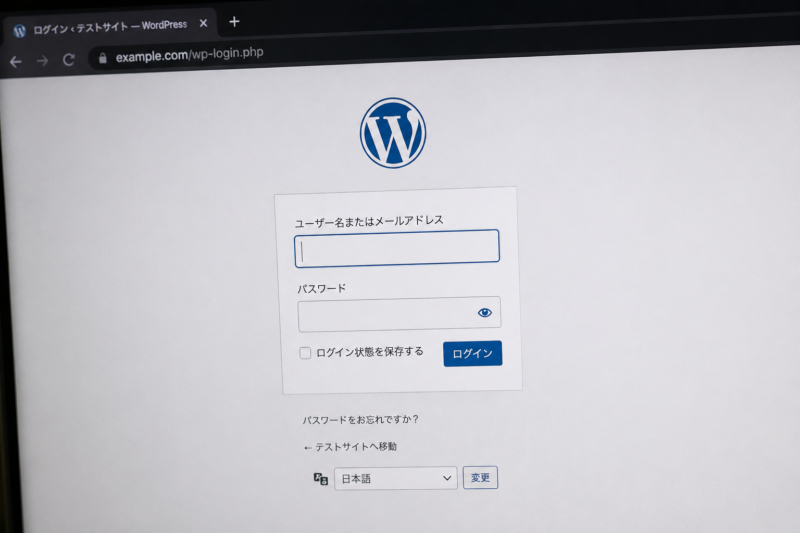
WordPressは管理画面やプラグインを使ってSSL化しやすい反面、設定順を間違えるとログインできない、デザインが崩れるなどの不具合が起きます。
WordPress本体のURL設定変更
WordPressでは、管理画面の「設定」>「一般」にある2つのURLをhttpからhttpsへ変更します。「WordPressアドレス(URL)」と「サイトアドレス(URL)」の両方をhttpsにそろえるのが基本です。
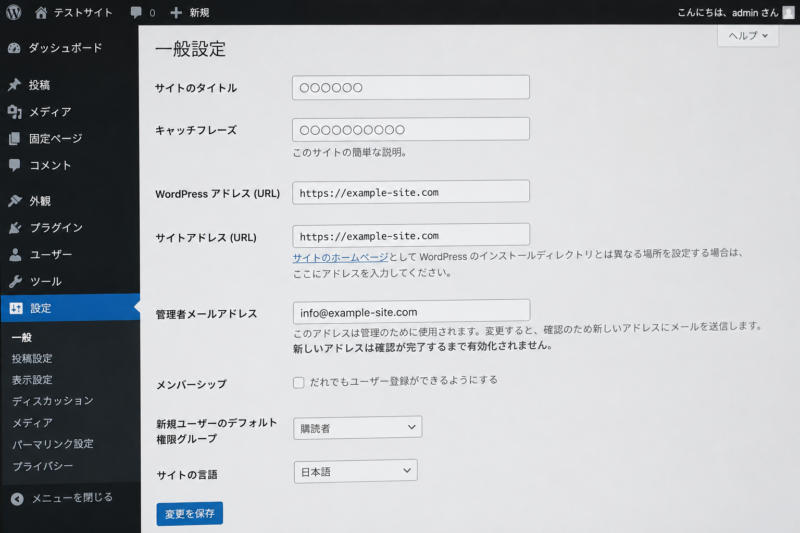
変更後は自動でログアウトされる場合があるため、新しいhttpsの管理画面URLから再ログインします。
この設定がhttpのままだと、CSSや画像が正しく読み込まれず、デザイン崩れや混合コンテンツの原因になります。
プラグインを活用した一括変換とリダイレクト
WordPress初心者の場合は、SSL化支援プラグインを使うと主要な設定を進めやすくなります。
Simple and Performant Security(旧:Really Simple SSL)などのプラグインでは、サイトURLの調整、httpリンクの検出、リダイレクト設定の補助などをまとめて扱えます。
データベース内に残った古いhttpリンクを置換する場合も、専用プラグインを使えば手作業より安全です。ただし、プラグインを入れすぎると管理が複雑になり、表示速度や保守性に影響します。
SSL化後に不要なプラグインが残っていないか見直し、必要なものだけに整理しましょう!
SSL化を外部に委託する場合の費用相場と注意点

自社でSSL化を進めるのが不安な場合は、Web制作会社やフリーランスへ依頼する手もあります。費用だけでなく、作業範囲や保守対応まで確認してから依頼しましょう。
SSL化代行サービスの費用内訳
SSL化代行の費用は、サイト規模や作業範囲によって数万円〜数十万円まで幅があります。
小規模なWordPressサイトで、無料SSLの設定とリダイレクトだけなら比較的低コストで済む場合があります。
一方、ページ数が多いサイト、ECサイト、独自システム、サーバー移管を伴うケースでは作業量が増えます。
有料SSL証明書を使う場合は、作業代とは別に年間の証明書費用がかかります。
外注先を選ぶ際のチェックポイント
外注先を選ぶときは、証明書の設置だけでなく、「SEO評価の引き継ぎ」まで見てくれるか確認しましょう。具体的には下記も作業範囲に入っているかが重要です。
- 301リダイレクト
- 内部リンク置換
- 混合コンテンツ修正
- バックアップ
- 復旧対応
また、自社が使っているサーバーの操作経験があるかも確認しましょう。エックスサーバー、さくらのレンタルサーバ、ConoHa WINGなど、管理画面の仕様はサービスごとに異なります。
安さだけで依頼すると、SSL証明書を入れただけで終わり、リンク修正やリダイレクトが放置される恐れがあります。
SSL化ならプロのフリーランスに相談できる「びるどる」!
SSL化は一見シンプルに見えて、実際にはサーバー、WordPress、リダイレクト、SEO、混合コンテンツ確認まで絡む作業。自社だけで進めるのが不安なら、サイト制作サービス「びるどる」に相談しましょう!
びるどるのおすすめポイント①2,000名以上のフリーランスからプロ人材を無料紹介
びるどるには、実績豊富なエンジニアやデザイナーなど2,000名以上のプロ人材が登録しています。
専属コンシェルジュが要望をヒアリングし、現在のサイト環境やサーバー状況に合わせて人材を無料で紹介します。
SSL化だけでなく、混合コンテンツの調査、WordPressの設定確認、サーバー移管、リニューアルに伴うhttps化まで相談できます。

びるどるのおすすめポイント②最短2週間のスピード対応と業界最安水準のコスパ
びるどるは、フリーランスを直接活用する仕組みにより、スピード感とコストパフォーマンスに強みがあります。
代理店などの中間コストを抑えやすく、限られた予算でもSSL化やサイト改善を進めやすい体制。
緊急性の高いSSL対応、公開前サイトのhttps化、既存ホームページのリニューアルも相談できますよ。
びるどるのおすすめポイント③SSL化後の運用・保守・SEOまでまとめて相談できる
びるどるでは、SSL化して終わりではなく、公開後の保守やSEO対策までまとめて相談できます。サーバー保守、コンテンツ更新、Web広告、SEO記事制作、アクセス解析など、ホームページ運用に必要な領域を幅広く扱っています。
SSL化で安全な土台を整えたあと、問い合わせを増やすための導線改善やLP制作まで進められる点も強みです。
コーポレートサイト、サービスサイト、採用サイト、ECサイト、LPなど、さまざまなジャンルに対応しています。
ホームページSSL化に関するよくある質問【Q&A】

Q:SSLとTLSの違いは何ですか?
SSLは暗号化通信の旧規格で、TLSはSSLの弱点を改善した現在主流の規格です。ただし、一般的な会話やサーバー管理画面では、現在も「SSL化」という言葉が広く使われています。
実務上は、SSL化という表現を「ホームページの通信を暗号化する設定」と理解して問題ありません。
TLS 1.2やTLS 1.3など新しい規格では、安全性や通信効率が高められています。
利用中のサーバーが新しい環境であれば、多くの場合は適切なTLSが自動的に使われます。
Q:SSL化の更新を忘れるとどうなりますか?
SSL証明書の期限が切れると、ブラウザに強い警告画面が表示され、サイトへアクセスしにくくなります。
「この接続ではプライバシーが保護されません」といった表示が出ると、ユーザーはほぼ確実に不安を感じます。
広告を配信している場合は、リンク先エラーとして機会損失が出る恐れもあります。
無料SSLでも自動更新が用意されているサーバーは多いものの、決済情報の期限切れやDNS設定の不備で更新に失敗する場合があります。
証明書の期限切れは、企業サイトの信用を一気に落とすため、更新状況は定期的に確認しましょう。
Q:無料SSLと有料SSLで暗号化の強さに違いはありますか?
無料SSLと有料SSLで、通信を暗号化する強度そのものに大きな差はありません。
違いが出るのは、主に認証レベル、運営組織の証明、サイトシール、サポート、補償内容などです。
個人ブログや一般的な会社紹介サイトであれば、無料のDV証明書でも十分に安全な通信を整えられます。
一方、金融、EC、会員制サービスなど信頼性が成約に直結するサイトでは、有料SSLや認証レベルの高い証明書が向いています。
訪問者が「誰が運営しているサイトか」を重視するなら、証明書のブランドも検討しましょう。
Q:SSL化するとサイトの表示速度が遅くなりますか?
SSL化では暗号化処理が入りますが、現在のサーバー環境では体感できるほど遅くなるケースは多くありません。
むしろHTTP/2やHTTP/3を利用できる環境では、通信効率が上がり、表示速度の改善につながる場合があります。
画像の圧縮、キャッシュ設定、不要なプラグインの削除を組み合わせれば、SSL化後も快適な表示を維持しやすくなります。
表示速度よりも、未SSLによる警告表示のほうがユーザー離脱への影響は大きくなります。
速度が不安な場合は、SSL化とあわせてサイト全体の軽量化も進めましょう。
Q:自作サイトでhttpのリンクが何百箇所もあります。効率的な変更方法は?
大量のhttpリンクがある場合は、手作業ではなく、一括置換ツールやデータベース置換を使うのが現実的です。
WordPressなら、データベース内の文字列を置換できるプラグインを使うと効率よく進められます。
静的HTMLサイトでは、ローカルファイルをSearch and Replace系のソフトで一括置換し、確認後にアップロードする流れが使えます。
置換後は、Screaming FrogなどのクローラーツールやChromeのデベロッパーツールでhttpリンクの残りを確認しましょう。
大規模サイトで誤置換すると復旧が大変なため、作業前のバックアップは必須です。
まとめ~ホームページのSSL化で安全で信頼されるサイト運用へ!~
ホームページのSSL化は、ユーザーの情報を守り、自社の信用を維持するための基本的なセキュリティ対策です。httpからhttpsへ変更すれば、通信の暗号化、警告表示の解消、SEO面の不利回避、HTTP/2やHTTP/3による表示速度改善など、複数の効果が見込めます。
一方で、SSL化は証明書を入れるだけでは不十分です。内部リンクの置換、301リダイレクト、混合コンテンツ修正、サーチコンソールやGA4の設定更新までおこなって、常時SSL化が整います。
証明書は、一般的なサイトならDV、企業の実在性を示したいならOV、金融や大規模ECならEVを検討しましょう。