「会社ホームページを自分で作りたいけれど、始め方がわからない…」
「外注せずに進めたいけれど、企業らしい見た目や信頼感を出せるか不安」
会社ホームページを自作したいものの、専門知識がなく、どこから手をつければよいのか迷っている方も多いのではないでしょうか。
ホームページ作成ツールを使えば形にすること自体は比較的簡単です。
ただし、広告表示が出たり、独自ドメインが使えなかったりする場合があるため、企業のホームページとしては信頼感を損なう可能性も…。
信頼感とクオリティを保つためには、目的に合った制作方法とツール選びが欠かせません。
この記事では、ホームページを自分で制作する方法とおすすめツールについて解説していきます。
- 自分でホームページを制作する方法4選
- ホームページ作成ツール選びで失敗しないための7つのポイント
- 自分でホームページ制作ができるおすすめツール5選
- 自分でホームページを制作する3つのメリット
- 自分でホームページを制作するデメリット3選
- ホームページ制作の前に知っておきたい基礎知識
- 自分でホームページ制作を進める手順を解説【8ステップ】
- 自分でホームページ制作を進める際の3つの注意点
- 自作でもプロ級のホームページに仕上げるコツ
- AIを活用してホームページ制作を進める3つの方法
- ホームページ制作を制作会社に依頼すべき3つのケース
- ホームページの制作なら「びるどる」にお任せ
- ホームページ制作を自分で進めるときによくある質問【Q&A】
- まとめ~ホームページ制作を自分で進めるなら目的に合う方法を選ぼう~
自分でホームページを制作する方法4選

「会社ホームページを自分で作りたいけれど、どうすればよいかわからない」と悩む方も多いのではないでしょうか。
自作といっても、コードを書いたり、ツールを使ったりと作り方はさまざまです。
ここでは、ホームページを自分で制作する代表的な方法を4つに分けて解説していきます。
自社の体制や予算に合う進め方を選ぶための参考にしてください。
①コードを書いて作る
HTML/CSSなどのコードを使ってホームページを作る方法は、見た目や動きを細かく調整したい場合におすすめです。
テンプレートに縛られないため、自社のイメージにあわせて作り込みたい方に合うでしょう。
サービス内容にあわせて導線やページ構成まで細かく調整しやすい点も魅力です。
コードを書いてホームページを作るメリットとデメリットは、次のとおりです。
| メリット | デメリット |
|---|---|
| レイアウトやデザインを細かく調整できる | 公開後の修正や更新も自社で対応しなければならない |
| 会社のイメージを反映しやすい | 制作経験がないと完成まで時間がかかる |
自由に作れる点は魅力ですが、その分知識と作業時間が必要です。
社内にWeb制作の経験がある方がいる場合に、検討してみましょう。
②CMSを利用する
CMSは、管理画面からページの追加や文章の修正をおこなえる仕組みです。
CMSの中でも、WordPressは利用者が多く、会社ホームページの制作でもよく使われています。
更新のしやすさとカスタマイズ性の両方を重視したい方に向いています。
お知らせや実績紹介を継続して更新したい場合にも使いやすいのが魅力です。
CMSを使ってホームページを作るメリットとデメリットは、下記の表をご覧ください。
| メリット | デメリット |
|---|---|
| 管理画面から更新しやすい | サーバー契約や初期設定が必要になる |
| テーマや機能追加の選択肢が多い | 公開後も更新やセキュリティ対応を続ける必要がある |
「更新は社内で続けたい」「必要に応じて機能も追加したい」という場合に合うでしょう。
WordPressについて詳しく知りたい方は、下記の記事もあわせてご覧ください。
③一部だけ外注して作る
難しい部分だけ外注するという方法もあります。
たとえば、最初の設計やデザインだけ依頼し、公開後の更新は社内でおこなう形です。
とくに、トップページのファーストビューや問い合わせ導線を整えてもらうだけでも、第一印象は大きく変わります。
一部だけ外注する場合は、下記のように進めましょう。
- トップページのデザインを依頼する
- サイト全体の構成案だけ相談する
- 初期設定や公開作業だけ任せる
- お知らせ更新や文言修正は社内でおこなう
この方法なら、見た目や導線は整えつつ、運用コストは抑えられます。
すべて外注にするほどではないものの、ゼロから作るのは不安という方におすすめです。
なお、外注の相場や安く抑えるコツを詳しく知りたい方は、下記の記事もあわせてご覧ください。
④ホームページ作成ツールを使う
早く公開したいなら、ホームページ作成ツールを使う方法があります。
ホームページ作成ツールは、テンプレートをもとに文章や画像を差し替えて作れるため、専門知識がなくても進めやすいでしょう。
短期間で会社概要や問い合わせページなど、会社のホームページとしての形を整えたい場合におすすめです。
ホームページ作成ツールのメリットとデメリットは下記の表をご覧ください。
| メリット | デメリット |
|---|---|
| テンプレートを使って作成できる | 無料プランでは広告が表示される場合がある |
| 操作画面がわかりやすいサービスが多い | 独自ドメインが使えないことがある |
作成ツールは、とりあえず公開したいという方には便利ですが、本格的に作り込みたいなら有料プランまで確認しておくと安心です。
ホームページ作成ツール選びで失敗しないための7つのポイント

ホームページ作成ツールは、使える機能や見た目の印象が異なるため、目的に合ったものを選びましょう。
ここでは、ホームページ作成ツールを選ぶ前に確認したい7つのポイントを解説していきます。
制作を始めてから「何か違う」と後悔しないために、ツール選びの参考にしてください。
作りたいホームページに必要な機能がそろっているか
作りたいサイトに必要な機能がそろっているかは、必ず確認しておきましょう。
ホームページといっても、会社概要と問い合わせ窓口があれば足りる場合もあれば、採用情報や、ブログ機能まで必要になる場合もあります。
公開後にお知らせを更新したいのに投稿機能がない、資料請求を受け付けたいのにフォームを設置しにくいといった状態では、手間が増えてしまうでしょう。
見た目だけで選んでしまうと、公開したあとに「必要な機能が足りない」と気づくこともあるため注意が必要です。
必要な機能を整理するときは、下記の表を参考にしてください。
| 確認したいこと | 具体例 |
|---|---|
| 基本ページを作れるか | 会社概要/事業内容/問い合わせ/採用情報など |
| 運用機能は充実しているか | お知らせ更新/ブログ投稿/画像差し替えなど |
| 集客のための機能はあるか | 問い合わせフォーム/アクセス解析/SEO設定など |
| 将来の拡張性は十分か | ページ追加/多言語化/予約機能/資料請求機能など |
公開前だけでなく、公開後に何を更新したいかまで考えることが大切です。
独自ドメインやSSLに対応しているか
会社ホームページを作るなら、独自ドメインとSSLへの対応はしっかり確認しておきたいポイントです。
共有ドメインのままだと、名刺や営業メールに載せたときに無料サービスの簡易ページのように見えてしまいます。
対して、独自ドメインならURLに会社名を入れられるため、企業サイトとしての信頼感を得られるでしょう。
SSLは、問い合わせフォームなどで送られる情報を暗号化する仕組みです。
閲覧する側にとっても安心感につながるため、法人サイトでは欠かせません。
独自ドメインとSSLには、下記のようなメリットがあります。
| メリット | |
|---|---|
| 独自ドメイン | 自社専用のURLを使えるため、会社としての信頼感を出しやすい |
| SSL | 通信内容を暗号化できるため、問い合わせ時の安全性を高められる |
名刺や営業資料に載せることも考えると、URLの見え方は重要です。
会社の顔になるホームページだからこそ、信頼性と安全性の両方を意識して選びましょう。
テンプレートが豊富でイメージにあうデザインがあるか
テンプレートの数が多いことも大切ですが、それ以上に「自社に合うデザインがあるか」を見ておきたいところです。
たとえば、士業や製造業のホームページを作りたいのに、やわらかすぎるデザインしか選べないと、公開後にちぐはぐな印象になってしまいます。
会社ホームページでは、華やかさよりも信頼感や見やすさが大切です。
トップページだけでなく、会社概要や問い合わせページの見え方まで確認しましょう。
テンプレートを見るときは、下記の点を確認してください。
- 企業サイト向けの落ち着いたデザインがあるか
- 業種に合う雰囲気のテンプレートが用意されているか
- 下層ページまで自然につながるデザインになっているか
- 写真や色を差し替えても違和感が出にくいか
完成イメージに近いテンプレートを選べると、公開までの修正も少なくて済みます。
見た目で迷ったら「事業に合っているか」を基準に判断しましょう。
初心者でも操作しやすく更新も簡単か
ホームページは作って終わりではなく、公開したあとも更新を続けなければなりません。
そのため、最初の作りやすさだけでなく、お知らせの追加や文章修正を無理なくできるかも確認しておきましょう。
操作が複雑だと、担当者しか触れなくなり、少しの修正でも時間がかかってしまいます。
さらに、担当者が変わることも視野に入れ、引き継ぎのしやすさも考慮しなければなりません。
操作性を見るときは、下記の点をチェックしてみてください。
- 文字修正や画像差し替えを直感的にできるか
- お知らせ投稿やページ追加が難しくないか
- パソコンに慣れていない人でも扱えそうか
- 担当者が変わっても引き継ぎやすそうか
「社内で運用を続けたい」と考えているなら、機能の多さだけでなく、日々の使いやすさも大切にしたいポイントです。
スマホでも見やすく表示されるか
昨今は、会社情報をスマホで調べる方も多いため、スマホでの見やすさは重要です。
パソコン画面ではきれいに見えていても、スマホ画面だと文字が小さかったり、ボタンが押しにくかったりすることがあります。
読者にとって見えづらいレイアウトになっていると、問い合わせに至る前にサイトから離脱されてしまうでしょう。
スマホ表示に対応済みと書かれていても、電話や問い合わせボタンまで迷わず進めるか、実際の見え方まで、必ず確認してください。
確認するときの、ポイントは下記のとおりです。
- 文字サイズが小さすぎないか
- ボタンやリンクを押しやすいか
- 画像や表が見切れていないか
- 問い合わせフォームが入力しにくくないか
スマホ表示は見た目だけでなく、使いやすさにも直結します。
公開前には必ず自分のスマホでも確認しておきましょう。
SEOに必要な設定をおこなえるか
SEOに必要な設定ができるかも確認しておきましょう。
SEOとは、検索エンジン最適化の略で、検索結果に表示されるコンテンツを作るうえでは欠かせない施策です。
タイトルや説明文を設定できなかったり、アクセス解析と連携できなかったりすると、SEO対策を講じることはできません。
下記はSEOに必要な設定の例です。
| 設定項目 | 内容 |
|---|---|
| SEOタイトル | 検索結果に表示されるタイトル |
| メタディスクリプション | 検索結果に表示されるページの説明文 |
| altテキスト | 画像が表示されない場合に代替表示される文章 |
| 解析機能との連携 | 読者の導線を把握し、コンテンツの改善に活かすため |
ホームページは公開して終わりではありません。読者の導線を把握し、少しずつ改善を進める姿勢が必要です。
公開後の改善のしやすさも考慮し、SEOに必要な設定ができるかを必ず確認しましょう。
困ったときに相談できるサポート体制があるか
ホームページ制作に慣れていない場合は、サポート体制もあわせて見ておきましょう。
操作でつまずいたときに、すぐ調べられるマニュアルがあるか、問い合わせ窓口がわかりやすいかで、進めやすさは大きく変わります。
とくに、初期設定や独自ドメインの接続は、専門用語が多く、難しく感じる場面も多いため、気軽に相談できる窓口があると安心です。
機能が多くても、困ったときに解決できなければ作業が止まってしまいます。
サポート体制を見るときは、下記を確認してみてください。
- チャット/メール/電話のどれに対応しているか
- 使い方のヘルプや記事が充実しているか
- 初心者向けの説明がわかりやすいか
- 問い合わせへの返答が遅すぎないか
社内に詳しい人がいない場合ほど、サポートの手厚さは心強いものです。
安心して進められる環境かどうかも、ツール選びの大事な判断材料になります。
自分でホームページ制作ができるおすすめツール5選
ホームページ作成ツールの選び方を理解したあとは、おすすめのツールを見ていきましょう。
本項では、おすすめのホームページ作成ツール5選を紹介していきます。
| ツール名 | WordPress | Wix | Jimdo | STUDIO | Wepage |
|---|---|---|---|---|---|
| 価格 | 無料 | 1,300円/月〜 | 1,150円/月〜(税込) | 590円/月〜 | 0円/月〜 |
| 独自ドメイン | ○ | 有料プランのみ | 有料プランのみ | 有料プランのみ | 一部有料プランのみ |
| 無料版の広告 | なし | あり | あり | あり | あり |
| 日本語対応 | ○ | ○ | ○ | ○ | ○ |
| 向いている人 | 自由に作り込みたい | 見た目も重視したい | シンプルに始めたい | デザインにこだわりたい | 社内で更新を続けたい |
自分でホームページ制作ができるおすすめツール①
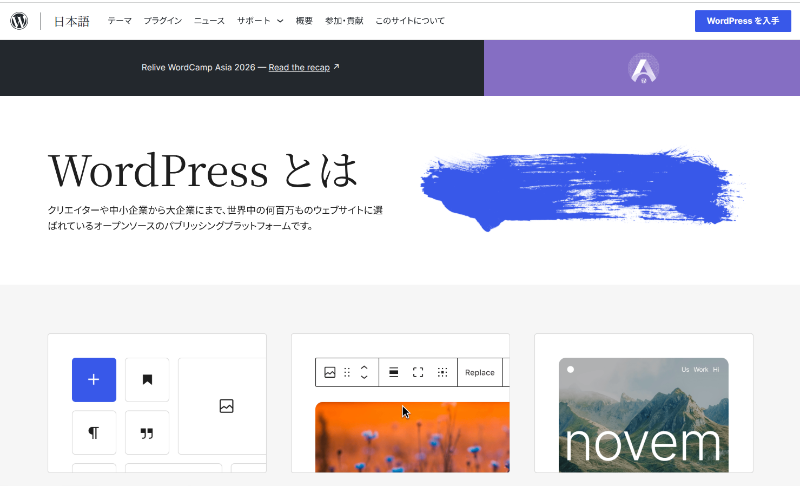
WordPress
| 価格 | 無料(ソフト本体) |
|---|---|
| 無料トライアル | 該当なし |
| 無料版の広告 | なし |
| 独自ドメイン | ○(別途取得して設定) |
| 日本語対応 | ○ |
| 問い合わせ方法 | 公式フォーラム/ドキュメント |
| 主な特徴 | テーマやプラグインを使って、ブログ機能付きのホームページを自由に構築できる。 |
閉じる
WordPressは、会社ホームページを長く育てていきたい方におすすめのCMSです。テーマが豊富にあるため、会社案内サイトからブログ付きのサイトまで幅広く作れます。
プラグインを追加すれば、お問い合わせフォームやアクセス解析、会員機能なども拡張できる点も魅力です。
ただし、サーバー契約や初期設定、公開後の更新作業は自分で進めなければなりません。
手間よりも、あとから機能を増やせる柔軟さを重視したい場合におすすめです。初期設定さえ済ませれば、比較的更新しやすい構造のため、ブログなどで継続的に情報発信をしたい企業にも合うでしょう。
自分でホームページ制作ができるおすすめツール②
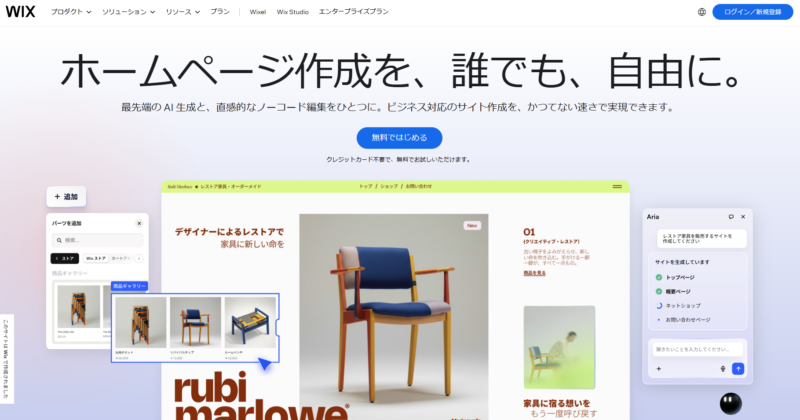
Wix
| 価格 | 1,300円/月〜 |
|---|---|
| 無料トライアル | 無料プランあり |
| 無料版の広告 | あり |
| 独自ドメイン | 有料プランのみ |
| 日本語対応 | ○ |
| 問い合わせ方法 | チャット/電話/メール |
| 主な特徴 | AIや豊富なテンプレートを使って、デザイン性のあるホームページを作成できる。 |
閉じる
Wixは、見た目を整えながらホームページを作りたい方におすすめのサービスです。
900種類以上のテンプレートとAIサイト作成機能により、たたき台を短時間で作れます。
予約機能やブログ、EC機能なども用意されているため、事業内容にあわせて拡張できる点も特徴です。
独自ドメインやホスティング、セキュリティまわりもまとめて用意されている点も嬉しいポイント。
会社の雰囲気に合ったデザインを、テンプレートから選んで素早くホームページを作りたい場合におすすめのツールです。
自分でホームページ制作ができるおすすめツール③
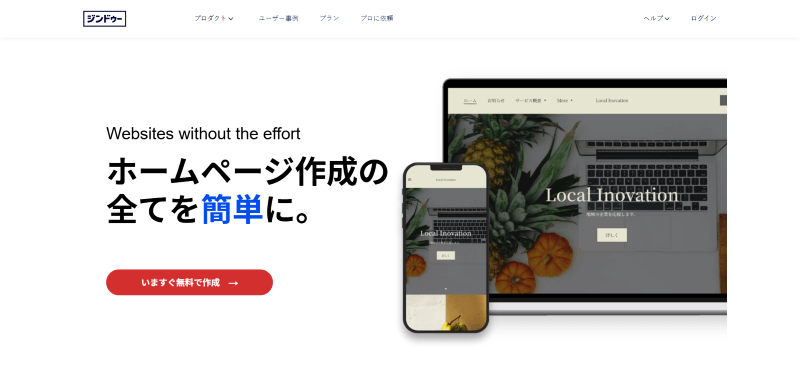
Jimdo
| 価格 | 1,150円/月〜(税込) |
|---|---|
| 無料トライアル | 無料プランあり |
| 無料版の広告 | あり |
| 独自ドメイン | 有料プランのみ |
| 日本語対応 | ○ |
| 問い合わせ方法 | メール/AIチャット |
| 主な特徴 | 質問に答えながらホームページの土台を作れ、会社案内サイトをシンプルに整えられる。 |
閉じる
Jimdoは、迷わずホームページを作りたい方におすすめです。
独自ドメイン付きの有料プランや、SEO、アクセス解析に対応したプランが用意されています。
AIビルダーを使えば、質問に答えながらホームページのたたき台を作れるため、導入のハードルが低い点が魅力です。
複雑なサイトを作り込むというより、会社案内や問い合わせ窓口を整えたい場合に合うでしょう。
操作画面が比較的シンプルなので、ホームページ制作が初めての方でも安心です。
自分でホームページ制作ができるおすすめツール④
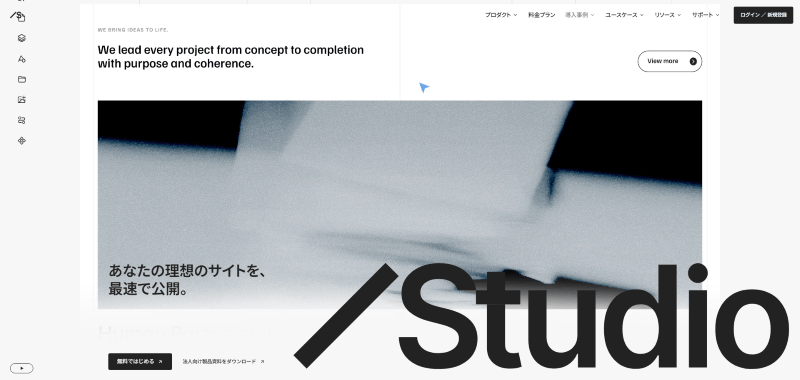
STUDIO
| 価格 | 590円/月〜 |
|---|---|
| 無料トライアル | 無料プランあり |
| 無料版の広告 | あり |
| 独自ドメイン | 有料プランのみ |
| 日本語対応 | ○ |
| 問い合わせ方法 | チャット |
| 主な特徴 | デザイン性の高いホームページをノーコードで作成でき、CMSやフォームも利用できる。 |
閉じる
STUDIOは、コードを書かずにデザイン性の高いホームページを作りたい方におすすめです。
AI搭載のデザインエディタに加えて、CMSやフォーム、SEO機能までそろっています。
独自ドメインを使うには有料プランの契約が必要ですが、無料プランで操作感を試せるのは嬉しいポイントです。
サポートはチャット窓口が用意されているため、困ったときに相談しやすいでしょう。
会社の印象を大切にしながら、見た目にもこだわって制作したい方に向いています。
自分でホームページ制作ができるおすすめツール⑤
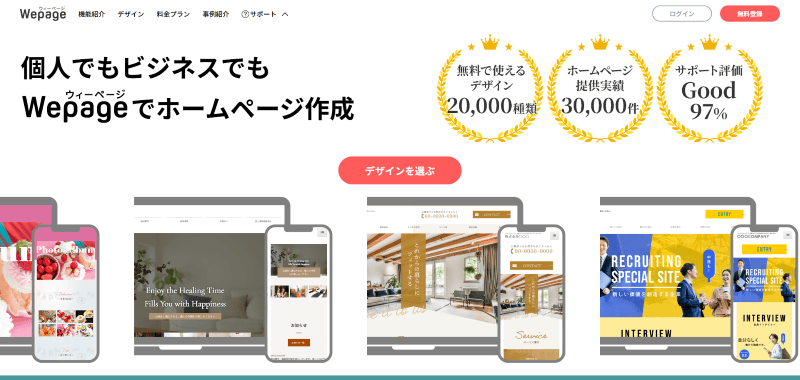
Wepage
| 価格 | 0円/月〜 |
|---|---|
| 無料トライアル | 無料プランあり |
| 無料版の広告 | あり |
| 独自ドメイン | プラス/プレミアムで対応 |
| 日本語対応 | ○ |
| 問い合わせ方法 | メール/チャットボット(プレミアムは電話サポートあり) |
| 主な特徴 | 問い合わせフォーム付きのホームページを作成し、お知らせ更新も社内で進められる。 |
閉じる
Wepageは、専門知識に不安がある方でも進めやすい国産のホームページ作成サービスです。
無料プランに加えて、常時SSL、スマホ対応、問い合わせフォーム、SEO設定などの基本機能がそろっています。
有料プランにすると、独自ドメイン、広告非表示、アクセス解析なども利用可能です。
ワープロ感覚で作成や編集を進められるため、社内で運用したい場合にも合うでしょう。
必要な機能を網羅した会社ホームページを作りたい場合におすすめです。
自分でホームページを制作する3つのメリット

ホームページを自作するのは大変ですが、外注に頼らないからこそのメリットがあります。
ここでは、自分でホームページを制作する主なメリットを3つに分けて解説していきます。
自作するメリットを理解すれば、挑戦する意欲につながるでしょう。
制作費を抑えて会社ホームページを作れる
自分でホームページを制作するメリットは、制作費を抑えられることです。
制作会社に依頼すると、デザイン費なども別途必要ですが、自作ならサーバー代やドメイン代など、最低限の費用で始められます。
自作の場合と、制作会社へ依頼した場合の費用の違いは下記のとおりです。
| 自作 | 制作会社 |
|---|---|
|
|
制作会社に依頼する場合、修正や機能追加にも別途費用が必要です。
対して自作は、修正や機能追加を自分でしなければなりませんが、費用は抑えられます。
そのため、費用をかけずにサイトを形にしたいという場合には自作がおすすめです。
お知らせや最新情報をすぐに反映できる
自分でホームページを作るメリットは、お知らせや最新情報をすぐに反映できることです。
外注の場合は、修正依頼を出してから反映されるまでに時間がかかることがあります。
一方で、自社で更新できる体制があれば、必要なタイミングでそのまま情報を差し替えられるため、情報の鮮度を保てる点が魅力です。
営業時間の変更や休業日のお知らせ、採用情報の更新なども、社内の判断ですぐに反映できます。
- 営業時間や休業日の変更をすぐ載せられる
- 採用情報やお知らせを社内で更新できる
- 古い情報が残り続けるのを防げる
ホームページを日々の情報発信にも活かしたい会社にとって、自作は使い勝手のよい方法です。
ページ追加や文言修正を自由に進められる
ページ追加や文言修正を自社の判断で進められる点も、自分でホームページを作るメリットです。
制作会社に依頼している場合は、小さな修正でも連絡や確認が必要になります。
自作なら、気になったタイミングで内容を見なおせるため、社内の動きにあわせて改善を進められるでしょう。
制作会社への依頼と自作の違いは、下記のとおりです。
| 制作会社に依頼する場合 | 自作する場合 | |
|---|---|---|
| 修正の進め方 | 依頼と確認が必要 | 社内ですぐに修正できる |
| 対応スピード | 反映まで待たなければならない | 気づいたときに進められる |
| ページ追加 | 別途相談が必要になる | 必要に応じて追加できる |
| 文言調整 | 細かな修正を頼みにくいことがある | 状況にあわせて見なおせる |
公開後も継続してホームページを改善していきたい場合には、自作がおすすめです。
自分でホームページを制作するデメリット3選

自分でホームページを制作する場合には、デメリットも忘れてはいけません。
ここでは、自分でホームページを制作する前に押さえておきたいデメリット3選を解説していきます。
デメリットを理解しておけば「思ったより大変…」といった後悔を防げるでしょう。
本業と並行すると制作や更新の時間を取りにくい
自分でホームページを制作するデメリットは、本業と並行すると作業時間を確保しにくい点です。
ホームページ作成は、文章や画像を用意して終わりではなく、次のような作業が発生します。
- 掲載するページ内容の整理
- 文章や画像の準備
- デザインやレイアウトの調整
- 問い合わせフォームや導線の確認
- 公開後のお知らせ更新や修正対応
通常業務の合間に進めると、なかなか公開まで進まなかったり、公開後の更新が止まったりすることもあります。
社内確認に時間がかかると、公開時期がずれてしまう点にも注意が必要です。
自分でホームページを制作する場合は、本業と並行しても十分な作業時間を確保できるかを基準に考えましょう。
ツールによってはHTML/CSSや設定の知識が必要になる
自分でホームページを制作するデメリットは、HTML/CSSや各種設定の知識が必要になる点です。
ホームページ作成ツールには、細かな設定を自分でしなければならないものもあります。
見た目を少し調整するだけでも、専門用語や設定項目が出てくるため、知識がないと手が止まりがちです。
とくに、下記のような知識が必要になります。
- HTML/CSSの基本
- サーバー契約や公開設定の進め方
- 独自ドメインの取得と接続方法
- SSL設定や更新対応の基本
自分でホームページを制作するなら、必要な知識を学習し続ける姿勢が欠かせません。
また、操作がわかりやすいツールを選ぶことも大切です。
テンプレート任せだと企業サイトらしい見た目に仕上がりにくい
テンプレート任せだと、企業サイトらしい見た目に仕上がりにくいという点もデメリットです。
テンプレートを使えば形にはなりますが、写真や文章、配色までそのまま当てはめるだけでは、会社ホームページとしての信頼感は出ません。
企業サイトでは、見た目の印象が問い合わせや応募のしやすさにも関わるため、デザイン面も丁寧に整える必要があります。
テンプレート任せにすると、下記のような状態になりやすいです。
- 写真の雰囲気がそろわず、統一感のない見た目になる
- 文章を詰め込みすぎて、読みにくいページになる
- 配色や余白が整わず、安っぽい印象になる
- 他社サイトと似た見た目になり、印象に残りにくい
会社ホームページで信頼感を出したいなら、テンプレートを使う場合でも写真/文章/配色は丁寧に整えましょう。
ホームページ制作の前に知っておきたい基礎知識

実際にホームページを作る前に、ドメインやサーバーの仕組みを理解することも大切です。
ここでは、ホームページ制作の前に知っておきたい基礎知識について解説していきます。
仕組みを理解し、自作するための準備を進めていきましょう。
ホームページがインターネット上で見られる仕組み
ホームページをインターネット上に表示させるには「データ」「サーバー」「ドメイン」の3つが必要です。
中身となるコンテンツを作っただけでは、閲覧してもらうための場所がないため、読者に情報を届けることはできません。
データの保管場所と、アクセスするための「住所」をシステム上に紐づける必要があるためです。
下記のホームページの仕組みを「家」に例えた表をご覧ください。
| データ | 家具や家財道具(Webサイトの中身そのもの) |
|---|---|
| サーバー | 家を建てるための土地(データを置く保管場所) |
| ドメイン | 家を特定するための住所(ネット上の所在を示すURL) |
読者がブラウザにURLを入力すると、住所(ドメイン)を頼りに土地(サーバー)へ情報が送られ、中のデータが呼び出されるという構造です。
3つの役割が正しく機能することで、初めて世界中のどこからでもホームページが閲覧できるようになります。
ホームページを作るにはドメインとサーバーを準備しよう
仕組みを理解したあとは、実際にサーバーとドメインを準備しましょう。
ホームページを公開するには、サーバーとドメインをセットで契約し、互いを連携させなければなりません。
特に企業サイトにおいては、以下のポイントを意識して選定してください。
| 独自ドメインの取得 | 自社名やサービス名を含めたドメインを取得する |
|---|---|
| 適切なサーバーの選定 | サイトの規模やアクセス数に応じたスペックのサーバーを選ぶ |
これらはホームページ制作の「土台」となる部分です。
公開直前に慌てないよう、制作の早い段階で検討と契約を進めておきましょう。
ホームページ制作ではどんな作業をおこなうのか
ホームページ制作では、ページを作るだけでなく、作る前段階の準備も欠かせません。
思いつきで作り始めると、「何を載せればよいのかわからない」と迷いが生じるため、最初に全体の流れを知っておくことが大切です。
ホームページ制作でおこなう主な作業は、下記のとおりです。
- ホームページを作る目的を整理する
- 必要なページ内容や構成を決める
- 文章や画像を準備する
- ツール上でページを作成する
- ドメインや公開設定をおこなう
- 表示崩れやリンク切れがないか確認する
最初に作業の全体像をつかんでおくと、途中で慌てにくくなります。
自分でホームページを制作するなら、何から進めるのかを整理してから取りかかりましょう。
自分でホームページ制作を進める手順を解説【8ステップ】

ホームページ制作の流れや必要な準備がわかったら、実際にどの順番で進めるのかを押さえておきましょう。
ここでは、自分でホームページ制作を進める手順を8ステップに分けて解説していきます。
全体の流れを理解すれば、効率的に作業を進められるようになるでしょう。
【STEP1】ホームページを作る目的を明確にする
ホームページ制作は、最初に目的を明確にすることが大切です。
「会社案内を中心にしたいのか」「採用につなげたいのか」といった目的が曖昧だと、必要なページや機能も決められません。
最初に方向性が決まっていれば、あとから大きくやりなおす手間も減らせます。
下記のように目的を最初に決めましょう。
- 会社案内を見てもらいたい
- 問い合わせを増やしたい
- 採用情報を届けたい
- 事業内容をわかりやすく伝えたい
「何のために作るのか」をはっきりさせておくと、このあとの手順も進めやすくなります。
まずはゴールを決めるところから始めましょう。
【STEP2】必要なページと機能を洗い出す
目的が決まったら、次は必要なページと機能を洗い出しましょう。
目的があいまいなままだと、あとで「問い合わせフォームがない」「採用情報を載せる場所が足りない」と気づき、修正する手間が増えてしまいます。
先に必要なものを並べておけば、掲載する情報の優先順位も明確になるでしょう。
例として、会社ホームページなら下記のような機能やページが必要です。
- 会社概要
- 事業内容
- 問い合わせページ
- 採用情報
- お知らせ機能
- ブログ機能
特に会社概要と事業内容のページは、初めて訪れた方に「どんな会社なのか」「何を依頼できるのか」を伝える土台になります。
問い合わせページがないと、興味を持った方がその場で連絡できず、機会損失につながることもあるため注意が必要です。
必要なページと機能が見えてくると、構成もツール選びも一気に進めやすくなります。
あとで困らないためにも、しっかり整理しておきましょう。
【STEP3】制作方法と使うツールを決める
必要なページが見えてきたら、制作方法と使うツールを決めましょう。
ホームページの作り方には、HTML/CSSで一から作る方法、WordPressなどのCMSを使う方法、ツールを使う方法などがあります。
方法ごとに、必要な知識、かかる時間、自由度が変わるため、自社に合うものを選びましょう。
さらに、公開後の更新頻度まで含めて判断することが大切です。
迷ったときは、下記を参考に判断してみてください。
| 制作方法 | 向いているケース |
|---|---|
| ホームページ作成ツール | 早く公開したい |
| WordPress | 長く運用しながら育てたい |
| HTML/CSSで自作 | 細かく作り込みたい |
自社の体制や知識に合わない方法を選ぶと、余計な修正が発生し、作業が止まってしまいます。
運用のしやすさのためにも、無理なく続けられる作り方を選びましょう。
【STEP4】サーバーを選んで契約する
WordPressやHTML/CSSでホームページを作るなら、サーバー契約が必要です。
サーバーは、文章や画像などのデータを置いておく場所なので、ここがないとホームページを公開できません。
あとから移行するのは手間がかかるため、最初に使いやすいものを選んでおくと安心です。
自動バックアップの有無も見ておくと、運用を続けるうえで安心できるでしょう。
サーバーを選ぶときは、下記の点を確認してください。
- WordPressに対応しているか
- 管理画面がわかりやすいか
- SSL設定を進めやすいか
- サポートが用意されているか
サーバー選びは、公開や運用のしやすさに直結する大事な部分です。
あとで困らないように、機能だけでなく使い勝手も見ながら決めましょう。
【STEP5】独自ドメインを取得する
会社ホームページを作るなら、独自ドメインを取得しておきましょう。
独自ドメインはホームページのURLになるもので、会社名やサービス名を入れられるため、信頼感にもつながります。
無料サービスの共有ドメインのままだと、企業サイトとして少し頼りない印象になることもあります。
独自ドメインを決めるときは、下記を意識すると選びやすいです。
- 会社名やサービス名を入れる
- 短くて覚えやすい文字列にする
- .jp/.co.jp/.comなどから選ぶ
URLは名刺や営業資料に載せることも多いです。
会社ホームページらしい印象を出したいなら、独自ドメインは早めに押さえておきましょう。
【STEP6】サイト全体の構成とデザインを考える
ページを作り始める前に、サイト全体の構成とデザインを考えておくことが大切です。
ここを決めずに進めると、ページ同士のつながりがバラバラになったり、必要な情報が抜けたりしやすくなります。
会社ホームページでは、見た目のきれいさだけでなく、必要な情報に迷わずたどり着けることも大事です。
たとえば、トップページを「何の会社か/強み/事業内容/問い合わせ」の順で並べると、初めて見た方にも内容が伝わりやすくなります。
考えておきたい項目は、下記のとおりです。
- どんなページを用意するか
- どの順番で見せるか
- どこに問い合わせ導線を置くか
- 会社らしい配色や写真の雰囲気をどうするか
たとえば、トップページに情報を詰め込みすぎると、会社概要を見せたいのか、問い合わせにつなげたいのかがぼやけやすくなります。
導線を決めないまま作ると、読み手がどこを見ればよいのかわからず、途中で離脱される原因にもなります。
先に全体の形を決めておくと、ページ作成の途中で迷いにくくなります。
見た目だけでなく、情報の流れまで意識して組み立てましょう。
【STEP7】文章や画像を準備して各ページを作成する
構成が決まったら、文章や画像を準備して各ページを作成していきます。
この段階では、見た目を整えることよりも、必要な情報がきちんと伝わることを優先したいところです。
会社概要や事業内容はもちろん、問い合わせページでは連絡先や入力項目もわかりやすくまとめる必要があります。
作成するときは、下記を意識してみてください。
- 文章は結論から簡潔に書く
- 写真の雰囲気をそろえる
- 各ページに問い合わせ導線を入れる
- スマホでも読みやすい長さに整える
ここで丁寧に作っておくと、公開後の修正も減らしやすくなります。
読む人が迷わず情報をつかめるページを意識して作っていきましょう。
【STEP8】公開前チェックをおこないインターネット上に公開する
最後は、公開前チェックをしてからホームページを公開します。
ページが完成したように見えても、リンク切れや誤字、スマホ表示の崩れが残っていることは珍しくありません。
公開前にひと通り見なおしておけば、見た人に与える印象も整えやすくなります。
公開前には、下記を確認しておきましょう。
- 誤字脱字がないか
- リンク切れがないか
- 問い合わせフォームが正常に動くか
- スマホで見たときに崩れていないか
特に問い合わせフォームは、見た目だけでなく、実際に送信できるかまで確認しておきましょう。
さらに、公開前に第三者に確認してもらえれば、自分では気づけない言い回しの癖などにも気づけるため、おすすめです。
最後のチェックを丁寧におこなうだけで、完成度は大きく変わります。
安心して公開するためにも、手を抜かずに確認しておきたいポイントです。
自分でホームページ制作を進める際の3つの注意点

ホームページ制作の手順がわかったら、あわせて注意点も押さえておきましょう。
ここでは、自分でホームページ制作を進めるときに気をつけたいポイントを3つに分けて解説していきます。
先に注意点を知っておけば、公開後のトラブルや「こんなはずじゃなかった」という失敗を防げるでしょう。
他社サイトの文章やデザインをそのまま使わない
自分でホームページを作るときは、他社サイトの文章やデザインをそのまま使わないことが大切です。
見本として参考にするのは問題ありませんが、そのまま流用すると著作権や信用面でトラブルにつながります。
とくに会社ホームページでは、文章の言い回しや写真の見せ方にも、会社らしさが出るものです。
同業他社と似た表現ばかりだと、会社独自の強みも伝わりません。
他社サイトを参考にするときは、下記のように考えましょう。
- 構成の流れだけ参考にする
- 見出しの切り口だけ参考にする
- 配色や余白の考え方を参考にする
- 文章や画像は自社用に作りなおす
参考にするのはよいですが、そのまま使うのは避けましょう。
自社の言葉で伝えることが、信頼感のあるホームページづくりにつながります。
SSLやバージョン更新などのセキュリティ対策を徹底する
ホームページを公開するなら、セキュリティ対策は徹底しましょう。
SSLの設定が不十分だったり、WordPressやプラグインの更新を放置したりすると、情報漏えいや改ざんのリスクが高まります。
見た目が整っていても、安全に見られる状態でなければ会社ホームページとしては不十分です。
とくに問い合わせフォームを置く場合は、対策をきちんとおこないましょう。
最低限、下記は確認しておきましょう。
- SSLが設定されているか
- WordPress本体やプラグインを更新しているか
- 不要なプラグインを入れたままにしていないか
- ログイン情報を適切に管理しているか
セキュリティ対策は、公開前だけでなく公開後も続けることが大切です。
安心して運用するためにも、更新と確認を習慣にしましょう。
問い合わせフォームや会社概要など必要なページを忘れずに用意する
会社ホームページでは、必要なページをきちんとそろえることが大切です。
見た目を整えることに気を取られると、会社概要や問い合わせフォームなど、本来必要な情報が抜けてしまうことがあります。
これでは、見にきた人が「どんな会社なのか」「どう連絡すればよいのか」がわかりません。
わざわざホームページを作っても、信頼感や問い合わせにつながりにくくなります。
とくに、下記のページは忘れずに用意したいところです。
- 会社概要
- 事業内容
- 問い合わせフォーム
- 採用情報
- お知らせページ
会社ホームページは、見た目だけでなく必要な情報がそろっていてこそ役立ちます。
公開前には、載せるべきページが不足していないかをしっかり確認しておきましょう。
自作でもプロ級のホームページに仕上げるコツ
ホームページの基本や作り方がわかったら、次は見た目や文章の質にも目を向けましょう。
ここでは、自作でもプロっぽく見えるホームページに近づけるためのコツを4つ解説していきます。
少し意識するだけで印象は大きく変わるので、できるところから取り入れてみてください。
①ファーストビューに徹底的にこだわる
自作でもプロっぽく見せたいなら、まずはファーストビューにこだわりましょう。
ファーストビューは、ページを開いたときに最初に見える部分です。
ここで「何の会社か」「どんな強みがあるか」「次にどこを見ればよいか」が伝わらないと、その先まで読んでもらえません。
最初の印象が整うだけで、ホームページ全体の見え方も変わります。
ファーストビューでは、下記を意識してみてください。
- 何の会社かひと目でわかる言葉を入れる
- 事業内容が伝わる写真や画像を置く
- 問い合わせや資料請求への導線を目立つ位置に置く
- 情報を詰め込みすぎず、伝えたい内容を絞る
最初に見える部分が整っていると、続きも安心して読んでもらいやすくなります。
まずはトップページの冒頭から見なおしてみましょう。
②フリー素材をそのまま使わない
ホームページをプロっぽく見せたいなら、フリー素材をそのまま使わないことが大切です。
手軽だからといって、よく見かける写真をそのまま載せると、会社の実態が伝わりにくくなります。
それどころか、汎用的な素材ばかりだと、読者の印象にも残らないでしょう。
とくに会社ホームページでは、おしゃれさだけでなく、実在する会社としての信頼感が欠かせません。
素材を選ぶ段階で少し気を配るだけでも、見た目の印象は大きく変わります。
フリー素材を使うときは、下記を意識しましょう。
- トップページのメイン画像にはなるべく使わない
- 色味や明るさをそろえて統一感を出す
- 事業内容と関係のある写真を選ぶ
- 自社写真と混ぜるときは雰囲気をそろえる
フリー素材は便利ですが、選び方を間違えると安っぽく見えてしまいます。
自社らしいホームページにしたいなら、写真選びにもひと手間かけましょう。
③写真を撮る場合は生活感を出さない
自社で写真を撮るなら、生活感を出さないことが大切です。
会社ホームページでは、写真の印象がそのまま会社の印象につながります。
自社の写真を使っていても、机の上の私物や散らかった背景が写っていると、それだけで急に素人っぽく見えてしまいます。
撮影前には、机周りや背景の物が見えないように整え、綺麗な空間を作りましょう。
生活感を出さないための工夫は下記のとおりです。
- 机や背景に私物が写っていないか
- 書類や備品が雑然と置かれていないか
- 室内が暗すぎず、人物や設備が見やすいか
- 写真ごとに明るさや構図がばらついていないか
生活感を消すだけで、ホームページ全体の印象はかなり整います。
会社の顔として見せる写真だからこそ、撮影前のひと手間を大切にしましょう。
④文章はPREP法を使って結論から簡潔に
文章をわかりやすく伝えたいなら、PREP法を使って結論から書きましょう。
PREP法は、読者の負担を減らしながら、言いたいことを簡潔に伝えるための書き方です。
- Point:結論
- Reason:理由
- Example:具体例
- Point:最後にもう一度結論
最初に「当社は中小企業向けのホームページ制作が得意」と書けば、読者は「私に向けられたものだ」と受け止めやすくなるでしょう。
文章を読みやすく整えたいなら、まずは結論を先に置くことを意識してみてください。
AIを活用してホームページ制作を進める3つの方法

最近は技術の進歩に伴い、AIを活用したホームページ制作も進化してきました。
ここでは、AIを使ってホームページ制作を進める方法を3つに分けて解説していきます。
うまく使えば作業の負担を減らせるので、使いどころを押さえておきましょう。
サイトの構成案やデザイン案を作る
AIは、サイトの構成案やデザイン案づくりに活用できます。
「何ページ必要か」「どんな順番で見せるか」が決まらないときに、たたき台を出してもらえるためです。
最初から完璧な案を求めるのではなく、考えを整理するために使うと進めやすくなります。
たとえば、下記のような使い方ができます。
- 必要なページ構成の案を出してもらう
- トップページの情報の並び順を考えてもらう
- 会社の雰囲気に合うデザインの方向性を整理してもらう
- キャッチコピーと写真の組み合わせ案を出してもらう
構成や見た目の方向性に迷ったときは、AIを壁打ち相手として使ってみましょう。
会社概要や採用情報の文章作成を補助する
AIは、会社概要や採用情報といった文章のたたき台を作る際に役立ちます。
白紙の状態から書き始めるよりも、AIが生成した骨子を修正していくほうが、大幅に時間を短縮できるためです。
事業内容や求める人物像などの断片的な情報を伝えるだけで、論理的な文章にまとめてくれます。
具体的には、以下のようなページの下書き作成に向いています。
| 会社概要 | 創業の想いや事業の強みをまとめた紹介文 |
|---|---|
| 事業内容 | サービスの特徴を分かりやすく解説する説明文 |
| 採用情報 | ターゲットに響く仕事の魅力や募集要項の案内文 |
AIに「0から1」の形を作ってもらえれば、執筆のハードルを下げ、効率的にコンテンツの準備を進められるでしょう。
見出しや説明文のたたき台を作る
ページ全体の構成が決まったら、読者の目に留まりやすい「見出し」や「短い案内文」を検討する場面でAIを活用しましょう。
文章の要約や言い換えを得意とするAIは、一つの素材から複数のパターンを提案できるため、言葉の選択肢を広げられます。
たとえば、以下のような「短い言葉」のブラッシュアップに効果的です。
| トップページ | サイトの顔となるキャッチコピー案の作成 |
|---|---|
| 各セクション | 内容を一目で伝えるための魅力的な見出し |
| バナーやボタン | 問い合わせを促すための短い誘導テキスト |
複数の案を比較検討しながら自社に最適な表現を選び取ることで、より訴求力の高いホームページへと仕上げられるでしょう。
ホームページ制作を制作会社に依頼すべき3つのケース

ホームページは自分でも作れますが、状況によっては制作会社に頼った方がよいケースもあります。
ここでは、ホームページ制作を制作会社に依頼すべきケースを3つに分けて解説していきます。
制作会社に頼るべきケースを知っておけば、自作で無理に進めて後悔することを防げるでしょう。
必要な機能や要望を伝えて設計から相談したい
必要な機能や要望を伝えて、設計から相談したい場合は、制作会社に依頼した方が安心です。
自作だと、どんなページや機能が必要なのかを自分で整理しなければなりません。
制作会社に相談すれば、ホームページの目的にあわせて、必要なページや導線を一緒に考えてもらえます。
たとえば、下記のような場合は依頼を検討したいところです。
- 問い合わせフォーム以外に必要な機能がわからない
- 採用情報や実績紹介をどう見せるべきか迷っている
- 何ページ必要なのか判断できない
「何を作ればよいのか」から相談したい場合は、自分だけで進めるより制作会社に頼った方が安心でしょう。
企業らしいデザインや問い合わせにつながる設計まで任せたい
企業らしいデザインや問い合わせにつながる設計まで求めるなら、制作会社に依頼した方が安心です。
自作でもホームページは作れますが、会社としての信頼感が伝わる見た目や、問い合わせしやすい導線まで整えるには経験が必要です。
見た目を整えるだけでなく、ホームページを見た人が次の行動を起こしやすい形まで考えたいなら、制作会社に任せる方がよいでしょう。
たとえば、下記のような要望がある場合におすすめです。
- 第一印象で信頼感を出したい
- 問い合わせや資料請求につながる導線を整えたい
- 競合他社と差別化できる見た目にしたい
会社の顔としてしっかりしたホームページにしたいなら、制作会社への依頼を検討してください。
制作や運用に時間をかける余裕がない
制作や運用に時間をかける余裕がない場合も、制作会社に依頼した方が安心です。
ホームページは作って終わりではなく、準備から公開、更新まで手間がかかります。
本業と並行して進めるのが難しい場合は、無理に自作するより、最初から外部に任せた方がスムーズに進められるでしょう。
たとえば、下記のような状況なら依頼を検討してください。
- 社内にホームページ制作へ時間を割ける人がいない
- できるだけ早く公開したい
- 公開後の更新や保守までまとめて任せたい
社内で対応する余裕がないなら、無理に抱え込まないことも大切です。
スムーズに公開まで進めたい場合は、制作会社への依頼を検討しましょう。
ホームページの制作なら「びるどる」にお任せ
ホームページ制作を自分で進める方法や、外注すべきケースについて解説してきました。
ホームページ制作会社はたくさんあるため、比較するのも大変ですよね。
「相談しながら進めたい」「日常業務で精一杯で手が回らない」といった方は「びるどる」にお任せください!
びるどるは、経験豊富なエンジニアやデザイナーに出会えるマッチング型サイト制作サービスです。
ホームページ制作だけでなく、保守管理や運用、リニューアルまで幅広く対応しています。
びるどるのおすすめポイント①
専属コンシェルジュがつくから初めての依頼でも安心
ホームページ制作を初めて依頼する場合は、専属コンシェルジュに相談しながら進められる「びるどる」がぴったりです。
要望を整理しながら相談できるので「何を頼めばよいかわからない」という段階でも安心して制作を進められます。
条件に合うエンジニアやデザイナーを紹介してもらえるため、自分で一から探す手間を減らせるのも嬉しいポイントです。
- 要望を整理しながら相談できる
- 条件に合う人を紹介してもらえる
- 初めてでも依頼の流れがわかりやすい
「依頼の仕方がわからなくて不安」という方は、ぜひ「びるどる」にお任せください。
びるどるのおすすめポイント②
短納期の依頼でも相談しやすいうえに高コスパ
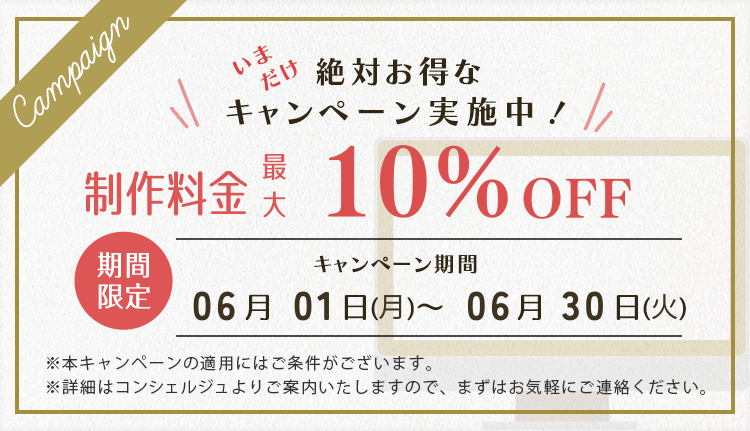
「びるどる」は、最短1〜2週間程度の納品にも対応しているうえに高コスパが魅力。
制作会社に頼むと、数十万円かかるような内容でも、同等のクオリティで低価格を実現しています。
また、予算にあわせて細かく依頼内容をカスタマイズできるため「部分的に外注したい」といったご相談も対応可能です。
必要な部分だけを外注にし、コストを抑えて依頼できるため、初めて外注する方でも安心してご利用いただけます。
「急いでいるけれど、質も妥協したくない」という方は、ぜひご利用ください。
しかも今なら、お得に利用できるクーポンを配布中です!
びるどるのおすすめポイント③
企画/デザイン/SEO/運用までまとめて任せられる
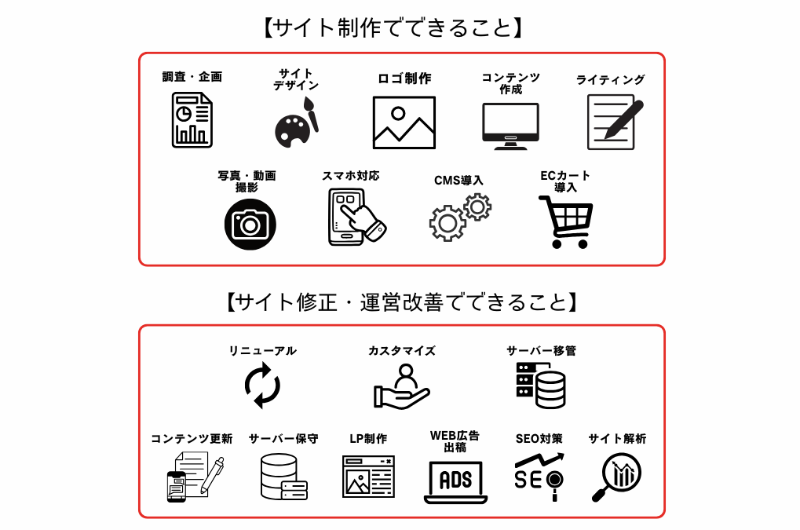
「びるどる」なら、ホームページを作ったあとの運用まで任せられるから、サイト運営が初めての方でも安心です。
企画やデザインだけでなく、文章づくりやSEO、運用面までまとめて相談できます。
デザイナーやライターを別で探さずに済むので、手間を減らしたい方にもおすすめです。
さらに、既存サイトのリニューアルやサーバー移管、カスタマイズにも幅広く対応しているため、今持っているサイトが無駄にならないのも嬉しいポイント。
技術力だけでなく、マナーや丁寧な対応力まで身につけたプロがお客様をサポートいたします。
ホームページ制作から運用まで、まとめて任せたい場合は「びるどる」で決まり。
ホームページ制作を自分で進めるときによくある質問【Q&A】
Q:会社のホームページは本当に自分で作れますか?
はい、会社のホームページは自分でも作れます。
最近はホームページ作成ツールやCMSが充実しているため、制作会社に依頼しなくても公開まで進めることは可能です。
ただし、見た目の整え方や公開後の更新まで含めると、ある程度の時間と手間はかかります。
会社案内や問い合わせページなど、必要な内容を整理して小さく始める形なら、自作でも十分進められるでしょう。
Q:自作する場合の初期費用と維持費はどれくらいかかりますか?
初期費用は0円〜数万円、維持費は月1,000円〜5,000円前後が目安です。
無料ツールだけで始めるなら、初期費用をほとんどかけずに作れます。
ただし、独自ドメインや広告を非表示にしたい場合は、有料プランも検討しましょう。
主な費用は下記のとおりです。
| 独自ドメイン代 | 年1,000円〜5,000円前後 |
|---|---|
| サーバー代 | 月500円〜2,000円前後 |
| ツールの利用料 | 月1,000円〜3,000円前後 |
なるべく安く始めるなら、必要最低限の構成で公開し、あとから機能を追加していく方法がおすすめです。
Q:会社ホームページを作るなら最低限どんなページが必要ですか?
最低限、会社概要/事業内容/問い合わせページは用意したいところです。
この3つがそろっていないと、どんな会社なのか、何をしているのか、どう連絡すればよいのかが伝わりません。
採用を強化したいなら採用情報、更新情報を発信したいならお知らせページも追加するとよいでしょう。
Q:無料のホームページ作成ツールでも会社のホームページに使えますか?
はい、会社のホームページとして使うことはできます。
ただし、広告が表示されたり、機能に制限があったりすることもあるため、機能面で物足りなく感じるかもしれません。
また、ツールによっては利用条件が異なる場合もあるため、利用規約を確認してください。
試しに作る場合には向いていますが、信頼感を重視するなら有料プランを検討しましょう。
Q:独自ドメインは取得したほうがよいですか?
はい、会社ホームページを作るなら独自ドメインは取得したほうがよいです。
独自ドメインがあると、URLに会社名を入れやすくなり、企業サイトとしての信頼感も出しやすくなります。
無料ツールの共有ドメインでも公開はできますが、会社の顔として使うには物足りなく感じることがあります。
名刺や営業資料にも載せやすくなるため、本格的に運用するなら早めに取得しておきたいですね。
まとめ~ホームページ制作を自分で進めるなら目的に合う方法を選ぼう~
この記事では下記について解説してきました。
- ホームページの自作には、コード/CMS/一部外注/作成ツールなど複数の進め方がある
- 会社サイトでは、独自ドメイン/SSL/問い合わせフォームなどの確認が欠かせない
- 会社概要/事業内容/採用情報/問い合わせページなど、必要な情報を先に整理する
- 時間や知識、見た目の完成度に不安があるなら、外注を検討する
自社だけで進めるのが難しいと感じたら無理せず、外注も検討しましょう。