「スマホで見やすいサイトにしたいけど、どこから直せばいいの?」
「モバイルフレンドリーとは何か、SEOとの関係まで知りたい⋯」
スマートフォンからの検索や閲覧が当たり前になった今、Webサイトはパソコンよりも先に「スマホでどう見えるか」を考える必要があります。
画面が小さくても文字が読みやすい、ボタンを押しやすい、ページがすぐ表示されるなど、細かな使い勝手の積み重ねがユーザーの離脱を防ぎます。
Googleも検索評価においてモバイル版コンテンツを重視しており、モバイルフレンドリーへの対応はSEO対策の土台です。
この記事では、モバイルフレンドリーとは何か、SEOへの影響、スマホ対応サイトの作り方、チェック方法まで解説していきます。
自社サイトの改善点を見つけたい方や、Webサイト制作を検討している方は、スマホ時代に選ばれるサイト作りの参考にしてください。
モバイルフレンドリーとは?基礎知識と定義を整理
モバイルフレンドリーは、スマートフォンでページが開ける状態を指すだけではありません。
読みやすさ、操作しやすさ、表示速度、情報量の整合性まで含めて、「ユーザーがスマホで快適に利用できる状態」を指します。
モバイル端末で見やすく使いやすい状態の総称

モバイルフレンドリーとは、スマートフォンやタブレットで見たときに、読みやすく操作しやすいWebサイトの状態を指します。
PC画面をそのまま縮小しただけのページでは、文字が小さくなり、リンクやボタンも押しづらくなります。
拡大しなくても本文が読めること、指でタップしやすい余白があること、横スクロールなしで内容を確認できることが基本です。
Flashのようにスマホで扱いづらい技術は避け、HTML・CSS・JavaScriptなど、現在のWebサイトで広く使われている技術を選びましょう。

スマホ対応とモバイルフレンドリーの違い
スマホ対応は「スマホで見られる状態」を広く指し、モバイルフレンドリーはGoogleの考え方にも沿った使いやすい状態を指します。画面が崩れていないだけでは、十分とはいえないんですよね。
たとえば、リンク同士が近すぎて誤タップしやすい、文字が小さくて読みにくい、画像が重く表示に時間がかかる場合は、ユーザーにとって使いづらいサイトです。
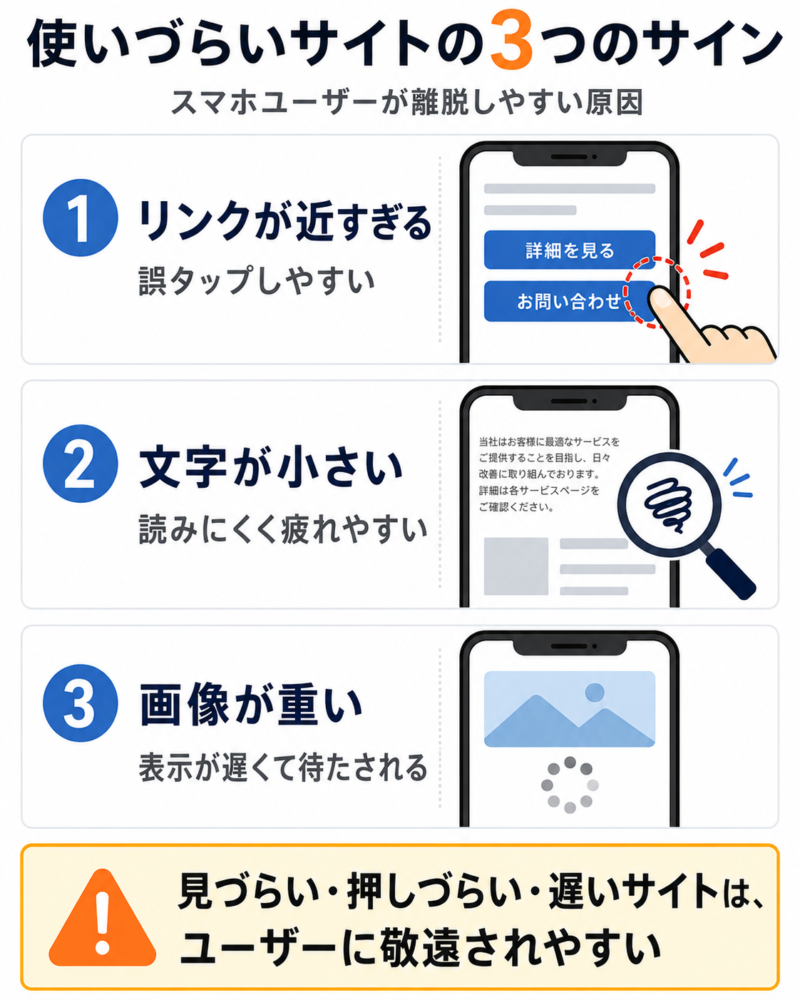
スマホ専用サイトを別URLで用意する形もありますが、現在は1つのURLで画面幅に応じて表示を切り替えるレスポンシブデザインが主流です。
レスポンシブデザインとは
レスポンシブデザインとはパソコン、スマホ、タブレットなど、画面サイズに合わせてサイトの表示を自動調整する設計のことです。
なぜ今、モバイルフレンドリーへの対応が不可欠なのか
モバイルフレンドリーが重要になった背景には、ユーザー行動の変化と検索エンジンの評価方法の変化があります。
スマホで見づらいサイトは、読まれる前に離脱されるため、集客にも売上にも影響します。
スマートフォン利用者の増加と検索行動の変化
スマートフォンが主要な閲覧端末になったことで、Webサイトはスマホ基準で評価される時代に移っています。
加えてユーザーは通勤中、休憩中、買い物前、問い合わせ直前など、短い時間で情報を探します。
そのため読み込みが遅い、文字が読みにくい、ボタンが押しづらいサイトは、内容を確認される前に閉じられやすくなります。
特にBtoCサイト、採用サイト、店舗サイト、サービスサイトでは、スマホでの第一印象が問い合わせ数や予約数に直結します。
スマホで使いにくいサイトは、見込み客を取りこぼす原因になりやすいため、後回しにしない設計が重要です。
SEOにおける重要事項「モバイルファーストインデックス(MFI)」
モバイルファーストインデックス(MFI)では、Googleがインデックス登録やランキング判断にモバイル版コンテンツを主に使います。
以前はPC版ページが評価の中心になりやすい時期もありましたが、現在はスマホ版の内容や表示状態がSEOの出発点です。
PC版には詳しい説明があるのに、スマホ版では文章や内部リンクを大きく削っている場合、Googleがページの価値を正しく読み取れないおそれがあります。
スマホで見たときに重要な見出し、本文、画像、構造化データ、内部リンクが不足していないかを確認しましょう。
モバイル版の情報量が極端に少ないままだと、SEO評価を逃すリスクがあります。
「ページエクスペリエンス」としての検索順位への影響
モバイルフレンドリーは、検索順位を上げるためだけの対策ではありません。本来の目的は、スマホでサイトを見ているユーザーが、迷わず、ストレスなく情報を読み進められる状態を作ることです。
たとえば、ページの表示が遅い、ボタンを押しても反応が遅い、画面のレイアウトが途中でズレるといった状態では、ユーザーは不便に感じてしまいます。
Googleは、こうした使いやすさを「ページエクスペリエンス」として重視しており、読み込み速度や操作への反応、表示の安定性、HTTPS対応、邪魔な表示の少なさなどをチェックしています。
なかでもCore Web Vitalsでは、ページの表示速度を示すLCP、レイアウトのズレを示すCLSに加えて、ボタンやメニューをタップしたあとにどれだけ早く反応するかを測るINPも重要です。
スマホでは、少しの待ち時間や押しづらさが不満につながりやすく、フォーム送信やメニュー操作の途中で離脱される原因にもなります。
モバイルフレンドリーなサイトを構築するための5つの鉄則
モバイルフレンドリーなサイトを作るには、デザインだけでなく、HTML構造、CSS、画像、導線設計まで整える必要があります。
ここでは、制作やリニューアル時に押さえたい5つの鉄則を解説します。
鉄則①レスポンシブウェブデザインの採用
モバイルフレンドリーなサイト制作では、まずレスポンシブウェブデザインを基本に考えましょう。
レスポンシブデザインは、1つのHTMLと1つのURLを使い、画面幅に応じてレイアウトを切り替える実装です。
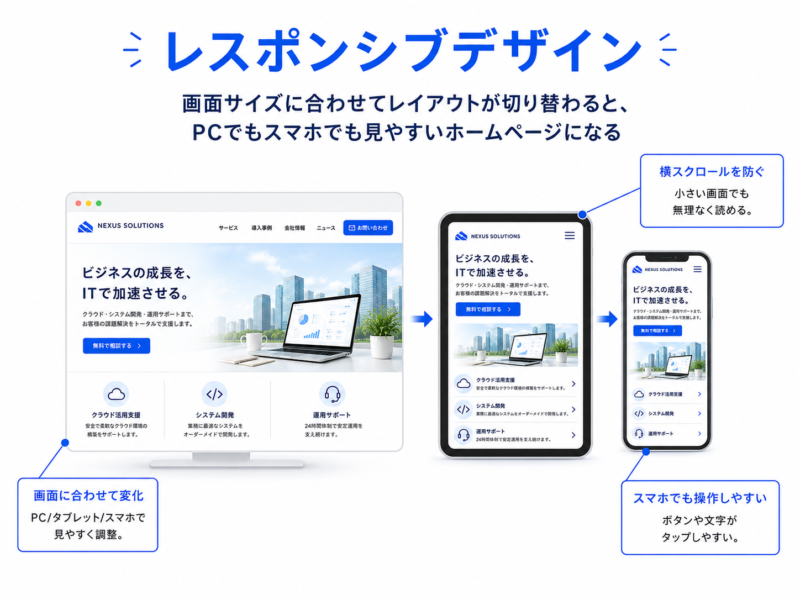
PC用とスマホ用でURLを分けないため、SNSシェアや被リンクの評価が分散しにくく、更新管理もシンプルになります。
Googleのクローラーにとっても構造を理解しやすく、ページの巡回効率を保ちやすい点が強みです。
新規制作やリニューアルでは、レスポンシブ前提でワイヤーフレームを設計することが大切ですね。
鉄則②可読性を追求したフォントサイズと行間の設定
スマホでは、本文フォントを16px前後、行間を1.5em〜2.0em程度に整えると読みやすくなります。
文字が小さすぎると、ユーザーはピンチ操作で拡大しなければならず、記事を読む負担が増えます。
1文が長すぎる文章も、スマホ画面では圧迫感が出やすいため、60文字前後を目安に区切ると読み進めやすいです。
また、iOSではヒラギノ角ゴ、AndroidではNoto Sans CJK JPなど、標準フォントの見え方が異なります。
font-familyの指定では、OSごとの差を見越したフォントスタックを組み、ブランドイメージと可読性をそろえましょう。
| 設定項目 | 目安 | 注意点 |
|---|---|---|
| 本文フォント | 16px前後 | 12px未満は読みにくくなりやすい |
| 行間 | 1.5em〜2.0em | 詰めすぎると長文で離脱されやすい |
| 1文の長さ | 60文字前後 | スマホ画面で改行が増えすぎないよう調整 |
| 段落 | 4〜5行以内 | 余白を入れて読み疲れを減らす |
鉄則③「タップしやすさ」を考慮した要素の配置とサイズ
スマホでは、ボタンやリンクなどのタップ領域を十分に広げ、誤タップを防ぐ設計が重要です。
指での操作はマウスより細かい位置指定が苦手なため、タップターゲットは48px×48px以上を目安にしましょう。
アイコン自体が小さい場合でも、paddingを広げれば見た目を大きく変えずに反応範囲を広げられます。
鉄則④モバイル回線でも快適な「表示速度(サイトスピード)」の改善
モバイルフレンドリーでは、見た目だけでなく、ページが素早く表示されることも重要です。
スマホユーザーはWi-Fi環境だけでなく、移動中の4G/5G回線や電波が弱い場所でもサイトを開きます。
画像が重い、不要なJavaScriptが多い、CSSが整理されていないサイトは、表示開始までに時間がかかります。
画像はWebP形式への変換、適切なリサイズ、遅延読み込みを組み合わせて、容量を抑えましょう。
INPの観点では、タップ後の反応を遅らせる重い処理を減らすことも大切ですね。
- 画像をWebP化し、スマホ表示に合うサイズへ圧縮する
- 不要なCSS/JavaScriptを読み込まない
- ファーストビューの画像を重くしすぎない
- ブラウザキャッシュを活用する
- ボタン操作やフォーム入力後の反応速度を確認する
鉄則⑤情報をコンパクトに整理するモバイル特有のメニューUI
スマホ画面では、情報量を削るのではなく、見せ方を整理して読みやすくすることが大切です。
PCのような横並びメニューをそのまま置くと、画面幅が足りず、項目が詰まってしまいます。
グローバルナビゲーションはハンバーガーメニューへまとめ、Q&Aや長い補足説明はアコーディオン表示にすると、画面をすっきり保てます。
ただし、重要な本文や内部リンクをモバイル版から削除すると、MFIの観点で評価を逃すおそれがあります。
情報は残したまま、ユーザーが必要な箇所を選んで読めるUIへ整えましょう。
競合サイトと差がつくモバイルフレンドリー改善の+αポイント
基本的なスマホ対応だけでは、競合サイトとの差を出しにくい場面もあります。
ここでは、より細かいユーザー体験まで踏み込むために、2026年7月月時点で意識したい改善ポイントを整理します。
POINT①OS別のフォントレンダリングを考えた指定
「フォントレンダリング」とは
フォントレンダリングとは、文字データを画面上で読みやすい形に表示する処理のことです。同じ文字でも、端末やブラウザによって太さ、にじみ、なめらかさが少し変わる場合があります。
同じWebページでも、iPhoneとAndroidでは標準フォントの見え方が変わるため、フォント指定の設計が重要です。
iOSではヒラギノ角ゴ系、AndroidではNoto Sans CJK JP系が使われる場面が多く、文字の太さや行間の印象に差が出ます。
フォント指定が曖昧なままだと、端末ごとに見た目がばらつき、ブランドイメージにも影響します。
Webフォントを使う場合は、見た目だけでなく読み込み速度にも注意が必要です。
可読性と速度の両方を見ながら、font-familyを設計することがスマホ時代の細かな品質差になります。
POINT②ダークモード対応で読み疲れを抑える
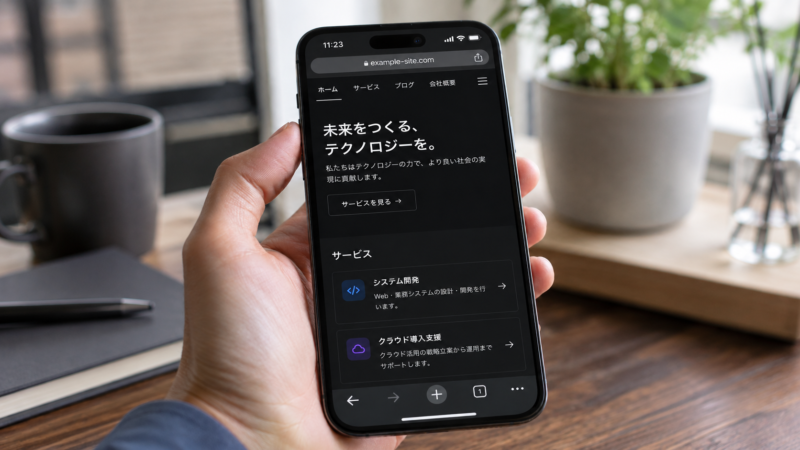
ダークモード対応は、夜間や暗い場所で読むユーザーの負担を抑えるモバイル改善です。
OS側でダークモードを使うユーザーが増えたことで、Webサイト側も背景色と文字色の切り替えを意識する場面が増えています。
ただし、単に背景を黒くするだけでは、画像やロゴ、ボタンの視認性が落ちることがあります。
CSSのprefers-color-schemeを使い、通常表示とダーク表示の両方でコントラストを確認しましょう。
目にやさしい表示を用意することは、長文記事やナレッジサイトの滞在時間改善にもつながります。
POINT③INPを見据えて操作への反応を速くする
INPは、ユーザーがタップやクリックをしたあと、次の表示反応までの体感速度を見る指標です。
スマホでは、メニューを開く、フォームへ入力する、CTAをタップするなど、操作のたびに反応速度が問われます。
JavaScriptの処理が重いと、ユーザーは「押したのに反応しない」と感じ、再タップや離脱につながります。
アニメーションを増やしすぎず、不要なライブラリを整理し、主要な操作部分を軽く保ちましょう。
自社サイトが合格かチェック!モバイルフレンドリーテストの実施方法
以前はGoogleの専用モバイルフレンドリーテストで確認する流れが一般的でしたが、現在は提供が終了しています。
今後はLighthouse、PageSpeed Insights、Search Consoleの各レポートを使い分けて、ページ単位とサイト全体の両方を確認しましょう。
| ツール名 | 主な確認内容 | 向いている場面 |
|---|---|---|
| ①Lighthouse | ページ単位の品質/SEO/アクセシビリティ | 公開前チェック/改修後チェック |
| ②Search Console | 検索状況/インデックス/Core Web Vitals | サイト全体の監視 |
| ③PageSpeed Insights | 表示速度/Core Web Vitals/改善提案 | 速度改善/社内報告/KPI管理 |
①最新の推奨ツール「Lighthouse(ライトハウス)」の活用
Lighthouseは、Chromeのデベロッパーツールから利用できるページ品質チェックツールです。
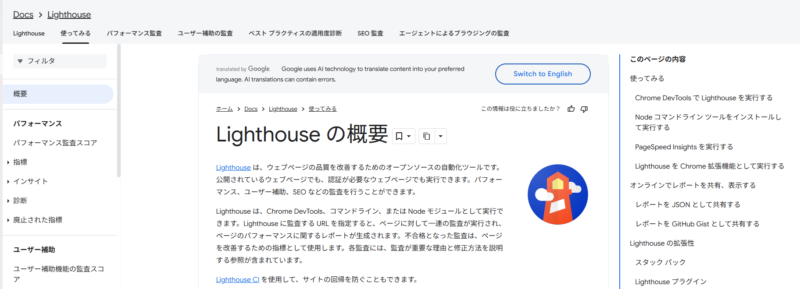
対象ページをChromeで開き、検証画面からLighthouseを選び、デバイスをモバイルにして分析します。
Performance、Accessibility、Best Practices、SEOなどの観点でスコアや改善項目を確認できます。
SEO項目ではviewport設定、タップターゲット、文字サイズなど、モバイル対応に関わる指摘が出ることがあります。
ページ追加やデザイン変更のたびに確認する運用にすると、スマホでの品質低下を早めに見つけられますよ。
②サイト全体を監視する「Googleサーチコンソール」
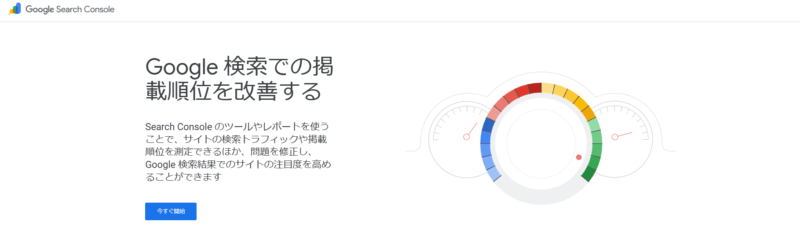
Googleサーチコンソールは、サイト全体の検索状況やインデックス状態を確認するための基本ツールです。
旧モバイルユーザビリティレポートは提供終了していますが、Core Web Vitalsレポートやインデックス関連の確認には引き続き使います。
特定ページだけでなく、サイト全体で表示速度やURL検査、クロール状況を見られる点が重要です。
リニューアル後やテンプレート変更後は、主要ページがGoogleに正しく認識されているかを確認しましょう。
ページ単位のLighthouseと、サイト全体を見るSearch Consoleを併用すると、改善の抜け漏れを減らせますね。
③表示速度を同時に計測する「PageSpeed Insights」
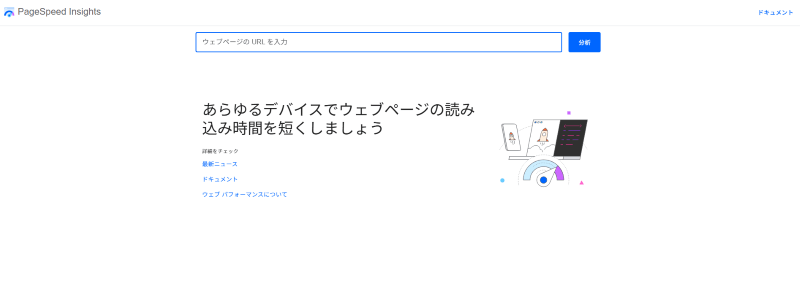
PageSpeed Insightsは、URLを入力するだけでモバイル環境の速度やCore Web Vitalsを確認できるツールです。
ラボデータだけでなく、条件を満たすページでは実際のユーザー体験に基づくフィールドデータも確認できます。
LCP、INP、CLSなどの指標を見ながら、画像の最適化、コード圧縮、不要なリソース削減を進めましょう。
スコアだけを追いかけるのではなく、ファーストビューの表示、CTAの反応、フォーム入力のしやすさまで確認する姿勢が大切です。
数値と実際の操作感を合わせて見ることで、ユーザー目線の改善につながります。
スマホ対応に強いWebサイト制作・改善なら「びるどる」におまかせ!
スマホで読みにくいサイトや、SEOを意識してリニューアルしたいサイトは、サイト制作サービス「びるどる」に相談しましょう!
びるどるには2,000名以上のプロが登録しており、専属コンシェルジュがレスポンシブ対応やUI/UX設計、WordPress構築に合う人材を紹介します。
CTAボタンの配置、メニューUI、フォームの入力しやすさ、コンテンツ改善まで相談できるため、スマホでも使いやすく成果につながるサイトを目指せます。
コストを抑えながら最短2週間での納品や公開後の運用まで任せられるので、モバイルフレンドリーなサイト制作・改善を進めるなら「びるどる」におまかせです。
モバイルフレンドリーに関するよくある質問【Q&A】

最後に、モバイルフレンドリーに関してよくある疑問を整理します。
制作前やリニューアル前に確認しておくと、スマホ対応の方向性を間違えにくくなります。
Q:PC版とモバイル版でコンテンツ量を変えてもいいですか?
基本的には、PC版とモバイル版でコンテンツの質や量をそろえるべきです。
モバイル版だけ文章や内部リンクを大きく削ると、Googleがページの内容を十分に把握できないおそれがあります。
アコーディオンメニューで表示を整理することは問題ありませんが、HTML上から重要な本文を削除する設計は避けましょう。
スマホでは文章を消すのではなく、見せ方を整理することが基本です。
Q:スマホ専用サイトを別に作る弱点は何ですか?
スマホ専用サイトを別URLで作ると、更新管理やSEO評価の整理が複雑になります。
PC用とスマホ用でURLが分かれるため、情報の更新漏れや内容の不一致が起こりやすくなります。
また、リダイレクト設定やcanonical/alternate設定を誤ると、検索エンジンに意図が伝わりにくくなります。
新規制作やリニューアルでは、管理しやすいレスポンシブデザインを軸に検討しましょう。
Q:モバイルフレンドリーならSEOは完璧ですか?
モバイルフレンドリーはSEOの土台ですが、それだけで上位表示が決まるわけではありません。
検索順位には、検索意図に合うコンテンツ、専門性、内部リンク、被リンク、ページ速度、サイト構造など多くの要素が関わります。
ただし、スマホで読みにくい状態では、どれほど良い内容でもユーザーに届く前に離脱されやすくなります。
まずスマホで快適に読める状態を整え、そのうえでコンテンツの質を高める流れが大切です。
Q:レスポンシブデザインにすると表示速度は遅くなりますか?
レスポンシブデザインでも、画像やCSS/JavaScriptを適切に設計すれば速度低下は抑えられます。
問題になりやすいのは、PC用の大きな画像や不要なスクリプトをスマホでもそのまま読み込む設計です。
srcset属性で画像を出し分け、不要な処理を削減し、ファーストビューの表示を軽くしましょう。
レスポンシブ化と速度改善はセットで進めることが、モバイルSEOでは重要です。
まとめ~モバイルフレンドリーとはスマホ時代のSEO基盤~
モバイルフレンドリーとは、スマートフォンやタブレットで見たときに、読みやすく、操作しやすく、快適に使えるWebサイトの状態を指します。
ただ表示できれば十分ではなく、文字サイズ、行間、タップ領域、表示速度、メニューUI、コンテンツ量の整合性まで整えることが大切です。
SEOでもモバイル版コンテンツが評価の基準になるため、スマホ対応は後回しにできない基礎施策です。
レスポンシブデザインを軸に、LighthouseやPageSpeed Insights、Search Consoleでページの状態を定期的に確認しましょう。